ट्यूटोरियल 18 / 19
टीम वर्कस्पेस में साथ मिलकर ऐनिमेट करो
मध्यम 6 मिनट
Flipline फ्लिपबुक को शेयर किए गए वर्कस्पेस में सहेजो, अपनी टीम को रोल के साथ आमंत्रित करो, उनकी ड्रॉइंग्स को लाइव आते देखो और अलग-अलग ड्रॉइंग्स पर टिप्पणी करो।
फ्लिपबुक को सिर्फ़ एक कंप्यूटर पर रहने की ज़रूरत नहीं है। टीम वर्कस्पेस में ड्रॉइंग्स, लेयर्स, टाइमिंग और इम्पोर्ट की गई इमेजेस उन लोगों के साथ शेयर होती हैं जिन्हें तुम आमंत्रित करते हो। साइन इन किए बिना कुछ नहीं बदलता — वर्कस्पेस हमेशा वैकल्पिक है।
साइन इन करो और वर्कस्पेस में सहेजो
- वर्कस्पेस → वर्कस्पेस में सहेजो… चुनो। अगर तुमने अभी तक साइन इन नहीं किया है, तो पासकी (या Google) से साइन इन करो — पासकी अकाउंट के लिए ई-मेल पते की ज़रूरत नहीं होती।
- कोई वर्कस्पेस चुनो या नया बनाओ, टाइटल जाँचो और सहेजो चुनो।
- नीचे स्टेटस बार में स्टेटस चिप अब यहाँ सहेजा गया और वर्कस्पेस का नाम दिखाती है। अब से हर बदलाव करने के लगभग एक सेकंड बाद अपने आप वर्कस्पेस में सहेज दिया जाता है।
साइन आउट रहने पर कुछ नहीं बदलता: तुम्हारी फ्लिपबुक सिर्फ़ इसी ब्राउज़र में सहेजी जाती रहती है, और वर्कस्पेस वाले आइटम बस वैकल्पिक रहते हैं।
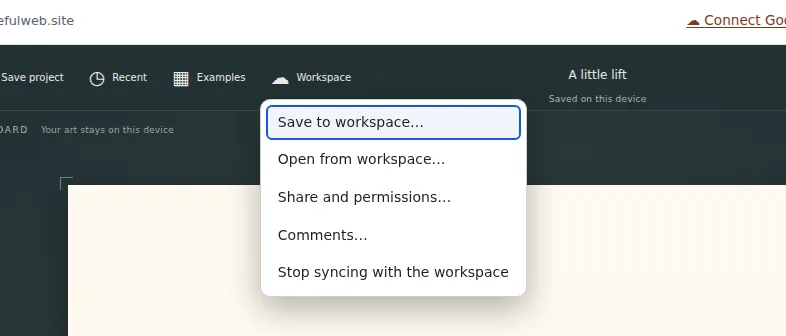
लोगों को आमंत्रित करो और तय करो कि कौन एडिट कर सकता है
वर्कस्पेस के सदस्यों को देखने, किसी रोल के साथ इनवाइट लिंक बनाने और इस फ्लिपबुक का डायरेक्ट लिंक कॉपी करने के लिए शेयर और अनुमतियाँ… चुनो। रोल तय करते हैं कि लोग क्या कर सकते हैं:
- ओनर, एडमिन, मेंबर एडिट कर सकते हैं। मेंबर अपने बनाए दस्तावेज़ हमेशा मैनेज कर सकते हैं।
- व्यूअर खोल और पढ़ सकता है, लेकिन कुछ बदल नहीं सकता।
- अतिथि सिर्फ़ वही दस्तावेज़ देखता है जिन्हें कोई शेयरिंग नियम उसके लिए खोलता है।
इस दस्तावेज़ की एक्सेस में तुम सिर्फ़ इसी फ्लिपबुक के लिए किसी रोल या किसी एक व्यक्ति की एक्सेस बढ़ा या घटा सकते हो।
लाइव साथ मिलकर काम करो
टीम के साथी फ्लिपबुक को वर्कस्पेस से खोलो… से या डायरेक्ट लिंक से खोलते हैं (यह #teamdoc=… पर खत्म होता है)। जब कई लोग इसे खोले हुए होते हैं, तो चिप उनके नाम के पहले अक्षर दिखाती है। जब कोई और सहेजता है, तो अगर तुम्हारे कोई बिना सहेजे बदलाव नहीं हैं, उनका वर्ज़न अपने आप लोड हो जाता है। अगर तुम दोनों ने इसे एक ही समय पर बदला है, तो तुम चुनते हो: उनका वर्ज़न लोड करो, मेरा वर्ज़न रखो और उनका ओवरराइट करो, या मेरा वर्ज़न कॉपी के रूप में सहेजो।
कोई दूसरा प्रोजेक्ट, टेम्पलेट या फ़ाइल खोलने पर सिंक करना रुक जाता है, ताकि शेयर की गई फ्लिपबुक कभी गलती से ओवरराइट न हो। वर्कस्पेस के साथ सिंक करना रोको यही काम जानबूझकर करता है; दोनों ही सूरतों में तुम्हारी कॉपी इस ब्राउज़र में सहेजी रहती है।
व्यूअर के लिए सिर्फ़ पढ़ने का मोड
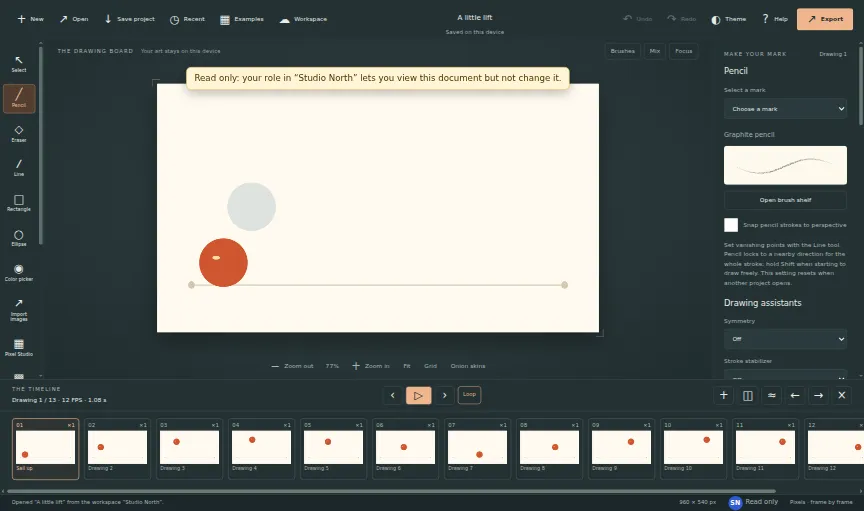
व्यूअर रोल वाले लोगों को एक पीला नोट दिखता है: सिर्फ़ पढ़ने के लिए: “…” में तुम्हारा रोल तुम्हें यह दस्तावेज़ देखने देता है, लेकिन बदलने नहीं देता। ड्रॉ करना, मिटाना, मार्क्स को हिलाना, इंस्पेक्टर फ़ील्ड्स और अनडू लॉक रहते हैं; प्लेबैक, ओनियन स्किन, ज़ूम और एक्सपोर्ट काम करते रहते हैं। हर एडिटिंग एक्शन फ्लिपबुक बदलने के बजाय बताता है कि वह क्यों उपलब्ध नहीं है।
टिप्पणियाँ
शेयर किए गए दस्तावेज़ पर टिप्पणियाँ पढ़ने और लिखने के लिए टिप्पणियाँ… चुनो। जब कोई ड्रॉइंग चुनी हुई हो, तो अपनी टिप्पणी उससे जोड़ने के लिए … के बारे में पर टिक करो; सूची दिखाती है कि हर टिप्पणी कहाँ की है। मेंबर टिप्पणी कर सकते हैं, व्यूअर टिप्पणियाँ पढ़ सकते हैं, और तुम अपनी टिप्पणियाँ डिलीट कर सकते हो।
क्या कहाँ सेव होता है
इम्पोर्ट की गई इमेजेस वर्कस्पेस दस्तावेज़ के अटैचमेंट के रूप में जाती हैं — हर अलग इमेज सिर्फ़ एक बार, भले ही वह कई ड्रॉइंग्स में दिखे — वर्कस्पेस की 50 MB स्टोरेज के अंदर। अपने खुद के प्रोजेक्ट वाले डेस्क (Pixel Studio, टाइलमैप डेस्क, Retro Lab, Story Desk, Xsheet Desk, Comic Desk और Motion Desk) लोकल रूप से सहेजते रहते हैं। तुम जिस ड्रॉइंग पर हो और तुम्हारी टूल सेटिंग्स निजी रहती हैं और सिंक नहीं होतीं।
आज़माने के लिए तैयार?