ट्यूटोरियल 17 / 19
लेयर PNG, ऑडियो के साथ टाइम लोकेटर और नाइन-स्लाइस स्प्राइट क्षेत्र
मध्यम 8 मिनट
हर दिखाई देने वाली लेयर को अलग PNG के रूप में एक्सपोर्ट करो, Xsheet में किसी समय या ऑडियो क्यू पर जाओ, और स्केल होने वाले गेम UI के लिए स्प्राइट क्षेत्रों को नाइन-स्लाइस बॉर्डर दो।
तीन छोटी नई सुविधाओं से Flipline को दूसरे टूल्स के साथ इस्तेमाल करना आसान हो जाता है। कंपोज़िटिंग के लिए हर लेयर का एक PNG मिलता है। Xsheet Desk में टाइम लोकेटर है, जिसके साथ तुम चाहो तो सेशन ऑडियो भी इस्तेमाल कर सकते हो। Pixel Studio में स्प्राइट क्षेत्रों के लिए नाइन-स्लाइस बॉर्डर भी हैं।
हर दिखाई देने वाली लेयर को PNG के रूप में एक्सपोर्ट करो
एक्सपोर्ट चुनो और एक्सपोर्ट फ़ॉर्मेट को मौजूदा ड्रॉइंग · दिखाई देने वाली लेयरों के PNG + मैनिफ़ेस्ट ZIP पर सेट करो। फिर एक्सपोर्ट डाउनलोड करो चुनो।
ZIP में मौजूदा ड्रॉइंग की हर दिखाई देने वाली लेयर का एक पूरे आकार का पारदर्शी PNG होता है। लेयर की opacity उसी PNG में शामिल रहती है। छिपी हुई लेयरें और पेपर इसमें नहीं आते, इसलिए जो लेयर नहीं चाहिए उसे पहले छिपा दो। मैनिफ़ेस्ट में लेयरें ऊपर से नीचे के क्रम में दी जाती हैं। कंपोज़िटिंग या वीडियो प्रोग्राम में लेयरों को फिर से जोड़ते समय यही क्रम रखो। अगर सभी लेयरें छिपी हों, तो Flipline तुमसे पहले कम से कम एक लेयर दिखाने को कहता है।
Xsheet Desk में कोई समय खोजो
Xsheet Desk खोलो और साइड पैनल को समय खोजो तक स्क्रॉल करो। समय शून्य से शुरू होता है। शीट का अंतिम बिंदु इसमें शामिल नहीं होता।
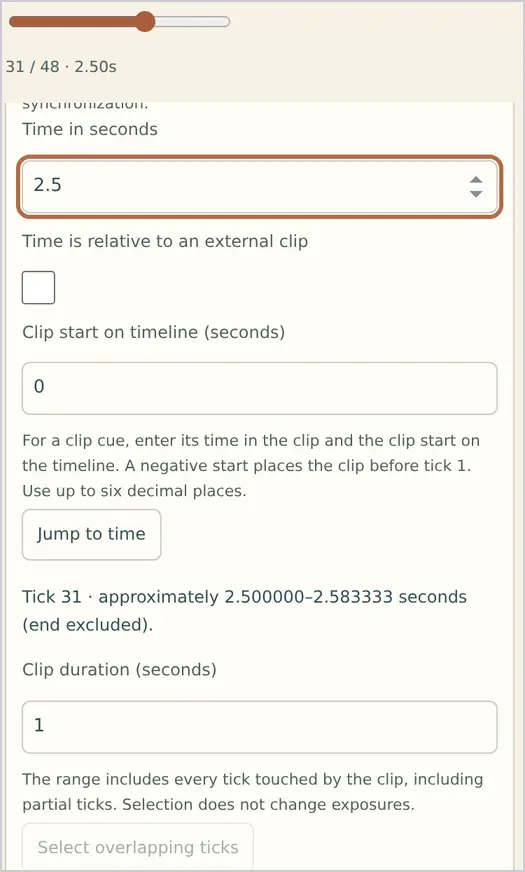
- समय (सेकंड में) में समय डालकर समय पर जाएँ चुनो। प्लेहेड उस टिक पर पहुँच जाता है जिसमें वह पल आता है। 12 fps पर 2.5 सेकंड टिक 31 में आता है।
- अगर तुम्हारा समय किसी डायलॉग या म्यूज़िक क्लिप से लिया गया है, तो समय किसी बाहरी क्लिप के सापेक्ष है पर टिक करो। फिर क्लिप के अंदर क्यू का समय और टाइमलाइन पर क्लिप स्टार्ट (सेकंड) डालो। नेगेटिव स्टार्ट का मतलब है कि क्लिप टिक 1 से पहले शुरू होती है। दशमलव के बाद छह अंकों तक का मान डाला जा सकता है।
- क्लिप अवधि (सेकंड) भरकर ओवरलैप होने वाले टिक चुनो चुनो। Flipline वे सभी टिक चुन लेता है जिन्हें क्लिप छूती है, आंशिक रूप से ढके टिक भी। टिक चुनने से कोई exposure नहीं बदलता। इससे तुम ड्रॉइंग्स की टाइमिंग तय करने से पहले देख सकते हो कि कोई आवाज़ कहाँ पड़ती है।
सेशन ऑडियो का पूर्वावलोकन करो
सेशन ऑडियो पूर्वावलोकन में Xsheet ऑडियो फ़ाइल चुनो से ऐसी फ़ाइल लोड करो जिसे ब्राउज़र चला सके। फ़ाइल 50 MB और 10 मिनट तक की हो सकती है। तुम इसे अलग से सुन सकते हो, या ऑडियो को Xsheet प्लेबैक के साथ सिंक्रनाइज़ करो पर टिक करके इसे शीट के साथ शुरू कर सकते हो। टाइमलाइन पर ऑडियो स्टार्ट (सेकंड) से ऑडियो आगे-पीछे खिसकता है। पॉज़िटिव स्टार्ट पर क्लिप से पहले खामोशी रहती है, और नेगेटिव स्टार्ट पर क्लिप का शुरुआती हिस्सा छूट जाता है। सिंक्रनाइज़ेशन पूरी तरह सटीक नहीं है, इसलिए lip-sync फ़्रेम खुद देखकर जाँच लो।
क्लिप लोकेटर में ऑडियो अवधि का उपयोग करो क्लिप की लंबाई को क्लिप अवधि (सेकंड) में भर देता है। WAV फ़ाइलों के लिए WAV वेवफ़ॉर्म दिखाएँ और Xsheet टाइमलाइन पर वेवफ़ॉर्म दिखाएँ टिकों के पास peaks दिखाते हैं। यह 12 MB तक की integer PCM या 32-bit float WAV फ़ाइलों के साथ काम करता है।
ऑडियो इसी टैब में तब तक रहता है जब तक तुम Xsheet ऑडियो हटाएँ नहीं चुनते या desk बंद नहीं करते। यह प्रोजेक्ट में सेव नहीं होता और GIF एक्सपोर्ट में शामिल नहीं होता।
स्प्राइट क्षेत्रों के लिए नाइन-स्लाइस बॉर्डर
बटन और पैनल जैसे गेम UI एलिमेंट को स्ट्रेच करने पर उनके कोने धुंधले नहीं होने चाहिए। Pixel Studio में स्प्राइट क्षेत्र जोड़ो (या स्प्राइट क्षेत्र संपादित करो) चुनो। क्षेत्र को नाम और सीमाएँ दो, फिर नाइन-स्लाइस बॉर्डर चालू करो पर टिक करो। इसके बाद बायाँ बॉर्डर (px), ऊपरी बॉर्डर (px), दायाँ बॉर्डर (px) और नीचे का बॉर्डर (px) सेट करो। बॉर्डर क्षेत्र के हर किनारे से अंदर की ओर मापे जाते हैं। आमने-सामने के बॉर्डर के बीच कम से कम एक पिक्सेल का केंद्र बचा रहना चाहिए। स्प्राइट क्षेत्र सहेजो से क्षेत्र सेव हो जाता है।
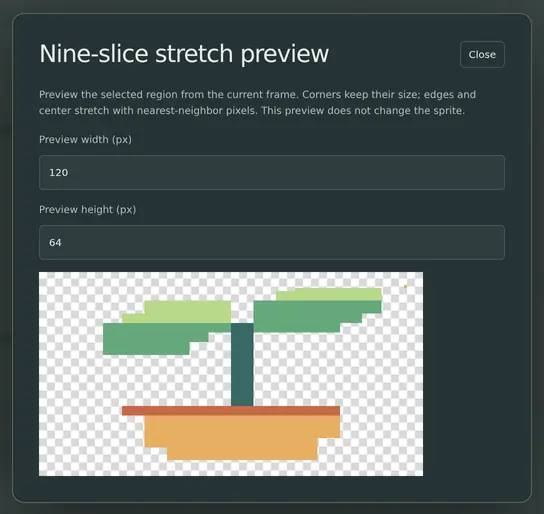
नाइन-स्लाइस क्षेत्र चुना हो, तो नाइन-स्लाइस स्ट्रेच का पूर्वावलोकन करो से नाइन-स्लाइस स्ट्रेच पूर्वावलोकन खुलता है। पूर्वावलोकन की चौड़ाई और ऊँचाई डालो। ये पूरे पिक्सेल में हों और हर तरफ़ 512 तक हो सकती हैं। कोनों का आकार वही रहता है, जबकि किनारे और केंद्र nearest-neighbour पिक्सेल के साथ स्ट्रेच होते हैं। पूर्वावलोकन एनिमेशन के साथ चलता है और स्प्राइट को कभी नहीं बदलता।
नाइन-स्लाइस बॉर्डर पिक्सेल फ़ॉर्मेट के वर्शन 3 में सेव होते हैं, जिसे Flipline के पुराने वर्शन नहीं खोल सकते। शीट ZIP में क्षेत्र का मेटाडेटा शामिल रहता है, इसलिए गेम इंजन बॉर्डर पढ़ सकता है। टाइलमैप इंपोर्ट फ़्लैटन की गई टाइलों का उपयोग करता है और उसमें नाइन-स्लाइस डेटा नहीं होता।
आज़माने के लिए तैयार?