الدرس 3 من 19
اصنع نقشًا بكسليًا وحلقة حركة صغيرة
مبتدئ 9 دقيقة
ارسم بكسلات حادة، واعمل مع لوحة ألوان، وسمِّ مناطق النقش مع محاورها، واستورد أوراق النقوش، وصدّر حركة بخلفية شفافة.
ابدأ صغيرًا
افتح Pixel Studio من شريط الرسم في Flipline، أو اختر مثال البرعم البكسلي في الصفحة الرئيسية. يحمّل «جرّب نقشًا» برعمًا أصليًا من أربعة إطارات. ويبدأ «نقش جديد» لوحة يتراوح طول ضلعها بين 1 و128 بكسل. يحتفظ Pixel Studio بمشاريعه وقائمة العناصر الحديثة الخاصة به.
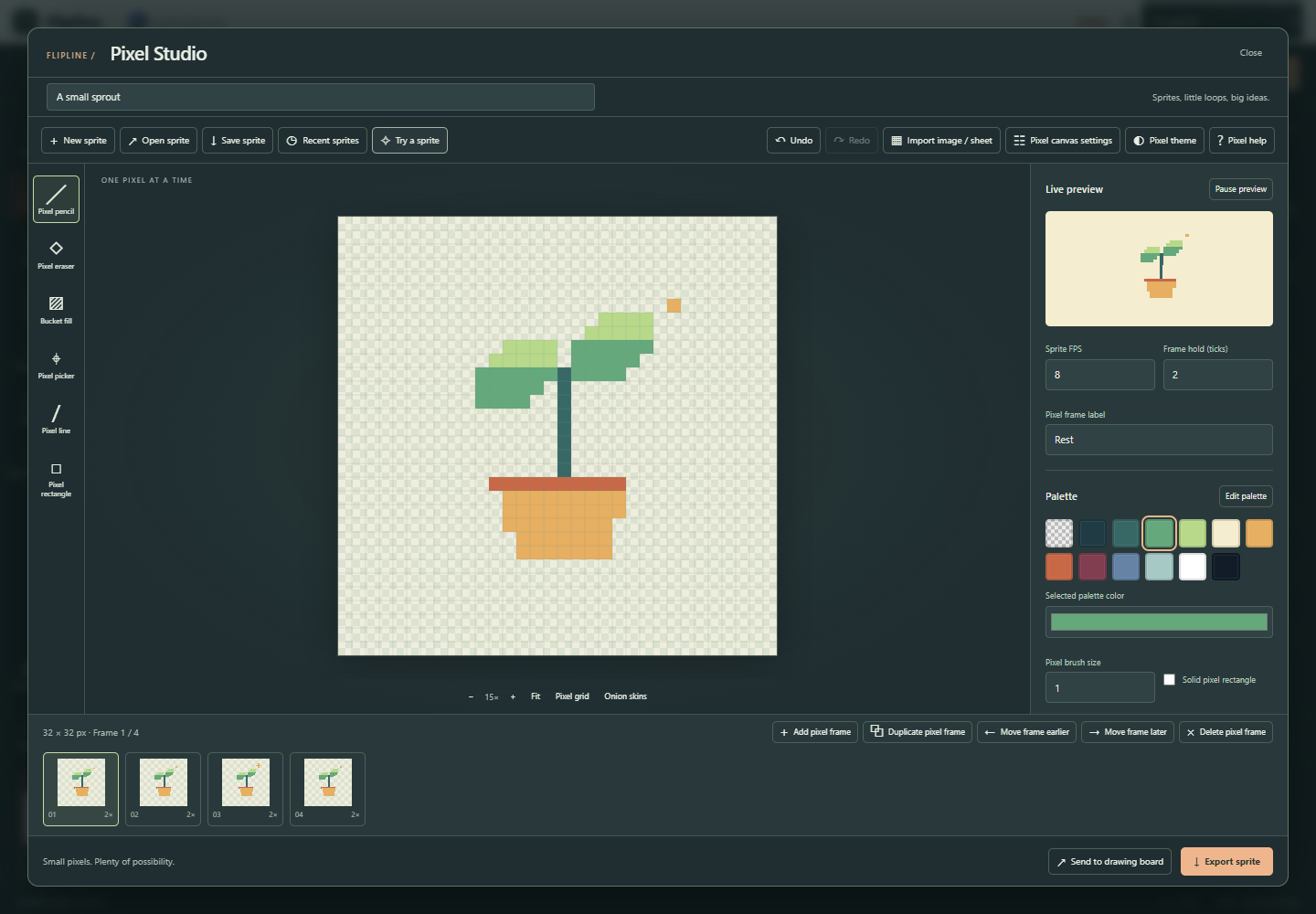
ارسم بكسلًا واحدًا في كل مرة
اختر لونًا من لوحة الألوان، ثم استخدم «قلم رصاص بكسلي» أو «الممحاة» أو «الخط» أو «المستطيل». تغيّر «تعبئة الدلو» منطقة متصلة من البكسلات المتطابقة في الطبقة الحالية. يأخذ «منتقي البكسل» عينة من الـ cel النشط. يحدد «بكسل شفاف» الفهرس صفر، فهو يرسم الشفافية. يتراوح «حجم فرشاة البكسل» بين بكسل واحد وثمانية بكسلات. يعكس «انعكاس يسار / يمين» و«انعكاس أعلى / أسفل» ضربات الفرشاة حول مركز اللوحة. يملأ «مستطيل بكسل مصمت» داخل المستطيل.
تتبع «شبكة البكسل» حدود كل خلية. استخدم «ملاءمة» أو أزرار التكبير لتكبير اللوحة، ومرّر للتنقل فيها. تُظهر قشور البصل الإطارات المجاورة بشفافية عالية. تزيح مفاتيح الأسهم الـ cel الحالي بكسلًا واحدًا، أو ثمانية مع Shift. ويعيد «التفاف البكسلات المُزاحة» البكسلات من الحافة المقابلة.
افحص البلاطات المتكررة
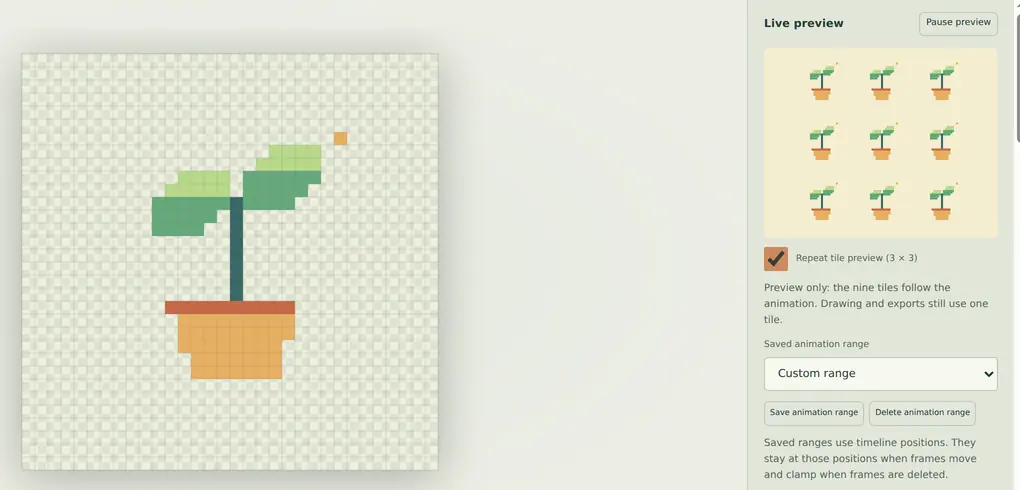
فعّل معاينة تكرار البلاطات (3 × 3) في «الخصائص» لترى تسع نسخ من الإطار المركّب الحالي أثناء الرسم أو تشغيل حركة. يساعدك هذا على فحص نقاط الالتقاء عند الحواف الأربع كلها. لا يغيّر هذا الخيار سوى معاينة الجلسة: ترسم على اللوحة الواحدة، وتبقى الملفات المصدّرة تحتوي على البلاطة الأصلية أو نطاق الحركة المحدد. تستخدم المعاينة لون الورق الحالي خلف البكسلات الشفافة.
أبقِ الألوان والطبقات قابلة للتحرير
اختر عيّنة لون وغيّر «لون لوحة الألوان المحدد» لتعيد تلوين خانة اللوحة تلك في كل مكان. يقبل «تحرير لوحة الألوان» حتى 32 لونًا بصيغة HEX من ست خانات كقائمة، أو ملف GIMP GPL أو ملف JASC-PAL نصيًا، وينزّل لوحة الألوان بالصيغ الثلاث كلها. عند تطبيق لوحة ألوان مختلفة يُعاد ربط كل الـ cels بأقرب لون RGB، دون تنقيط. تؤثر تعديلات لوحة الألوان في النقش كله، بما في ذلك الطبقات المقفلة.
استبدال فهرس اللوحة اللونية يغيّر كل فهرس بكسل مطابق إلى فهرس آخر في كل إطارات الطبقات غير المقفلة، بما فيها الطبقات المخفية. يمكنك استبدال لون بالشفافية أو العكس، أما ألوان اللوحة نفسها فلا تتغير. تُتخطّى الطبقات المقفلة. يُعدّ التغيير خطوة تراجع واحدة، وتبقى العيّنات المتشابهة في المظهر فهارس منفصلة.
تفصل «إضافة طبقة بكسل» المقدمة عن الخلفية. ترتيب القائمة من الأمام إلى الخلف، وتتحكم ظهور الطبقة وشفافيتها وترتيبها في الصورة المركّبة. يحمي «قفل طبقة البكسل» بكسلات الطبقة من التعديل. يكشف المسح في طبقة علوية الطبقات التي تحتها. يعمل «قلب البكسلات» على الـ cel النشط، بينما يدير «تدوير لوحة البكسل 90°» كل إطار وكل طبقة ويبدّل أبعاد اللوحة. ألغِ قفل كل الطبقات قبل التدوير أو تغيير الحجم.
امنحه بعض الحركة
استخدم «تكرار إطار البكسل»، وغيّر بضعة بكسلات وراقب «معاينة مباشرة». يمكنك مواصلة الرسم أثناء تكرار المعاينة. لكل إطار مدة بقاء خاصة به بنبضات الخط الزمني، ويتحكم معدل إطارات النقش (Sprite FPS) في سرعة النبضات. اختر أول وآخر إطار للمعاينة واتجاهًا أماميًا أو عكسيًا أو ذهابًا وإيابًا. يشمل النطاق طرفيه، ولا يكرر وضع الذهاب والإياب إطاري الطرفين. يخزّن «حفظ نطاق الحركة» حتى 24 نطاقًا بأسماء فريدة مع اتجاهاتها داخل النقش. اختر نطاقًا محفوظًا للمعاينة أو اختره بشكل منفصل في «تصدير النقش». تستخدم النطاقات مواضع شاملة على الخط الزمني: إعادة ترتيب الإطارات أو إدراجها لا تحرّك حدودها، بينما يؤدي حذف الإطارات إلى حصر هذه الحدود ضمن الخط الزمني المتبقي. يُعاد ضبط تحديد المعاينة الحالي عند فتح نقش. أضف إطارات فارغة، أو أعد ترتيبها، أو احذف إطارًا. ينزّل «حفظ النقش» ملف .flipline-pixels.json قابلًا للتحرير. يساعدك الحفظ التلقائي المحلي وقائمة تضم حتى ثمانية نقوش حديثة لكل إصدار تنسيق على الاستعادة، أما الملفات المنزّلة فهي النسخة الاحتياطية الدائمة. يقبل زر «فتح» الرئيسي مشاريع البكسل أيضًا.
سمِّ مناطق النقش والمحاور
كثيرًا ما يحتاج محرك الألعاب إلى معرفة موضع منطقة الاصطدام أو اليد أو قدمي الشخصية. في لوحة «الخصائص»، ابحث عن مناطق النقش واختر إضافة منطقة نقش. أدخل اسم المنطقة (مثلًا "Feet" أي القدمان)، ثم يسار (px) وأعلى (px) والعرض (px) والارتفاع (px) ببكسلات كاملة بدءًا من الزاوية العلوية اليسرى للوحة. يُقاس المحور X داخل المنطقة (px) والمحور Y داخل المنطقة (px) من الزاوية العلوية اليسرى للمنطقة نفسها. يمكن أن يقع المحور على أي حافة، فمنطقة بحجم 10 × 12 مع محور 5 / 12 تحدد منتصف حافتها السفلية. اختر حفظ منطقة النقش.
يمكن أن تتداخل حتى 24 منطقة، وتنطبق كلها على جميع إطارات الحركة. اختر واحدة منها من منطقة النقش المحددة ليظهر مخططها وعلامة محور صغيرة على لوحة التحرير. هذا الدليل لا يصبح أبدًا جزءًا من العمل الفني. يعمل تحرير منطقة النقش وحذف منطقة النقش على المنطقة المحددة، وكل تغيير في منطقة هو خطوة تراجع واحدة. تغيّر إعدادات لوحة البكسل مقياس المناطق والمحاور مع البكسلات، ويديرها تدوير لوحة البكسل 90° مع العمل الفني.
يُحفظ النقش الذي يحتوي على مناطق بالإصدار 2 من تنسيق البكسل في Flipline، ولا تستطيع إصدارات Flipline الأقدم فتحه. تُخزَّن نسخه المحفوظة تلقائيًا في مساحة تخزين بالمتصفح منفصلة عن نقوش الإصدار 1، وتميّزها النقوش الحديثة بعبارة "إصدار تنسيق النقش 2". احفظ ملف النقش ليكون نسخة احتياطية دائمة. عندما تصدّر ورقة نقوش + ZIP الأطلس، يحتوي ملف ZIP أيضًا على regions.flipline.json، وهو يسرد لكل إطار ناتج كل منطقة ببكسلات المصدر وبإحداثيات الورقة بعد تغيير المقياس. هذا تنسيق خاص بـ Flipline، وليس ملف شرائح (slice) أو nine-slice من Aseprite.
أدخِل صورة أو ورقة نقوش
يقبل «استيراد صورة / ورقة» ملفات PNG أو JPEG أو WebP حتى 4 MB و2 MP. يغيّر وضع «صورة واحدة» حجم الصورة إلى أبعاد الإطار التي تختارها باستخدام أخذ العينات بأقرب جار. يقرأ وضع «ورقة نقوش» خلايا موحدة ودقيقة من اليسار إلى اليمين، ثم من الأعلى إلى الأسفل. اضبط عرض الإطار وارتفاعه والهامش الخارجي والفجوة وعدد الإطارات. يختار «استخراج لوحة ألوان من 16 لونًا» الألوان الأكثر تكرارًا في العينات، وإذا ألغيت تحديده فستُستخدم لوحة ألوانك الحالية. تصبح البكسلات التي تقل قيمة ألفا فيها عن 128 شفافة. يستبدل الاستيراد النقش الحالي ويمكنك التراجع عنه.
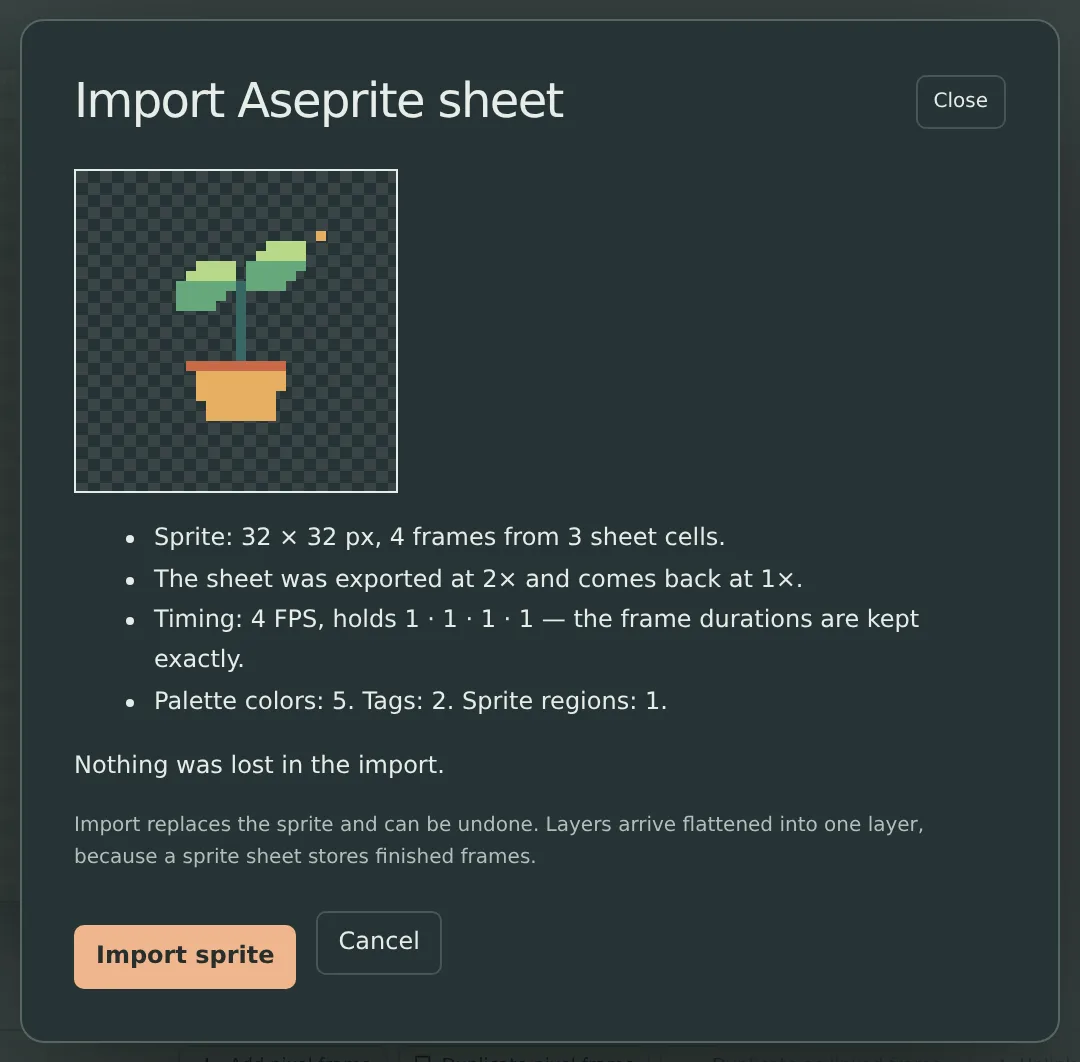
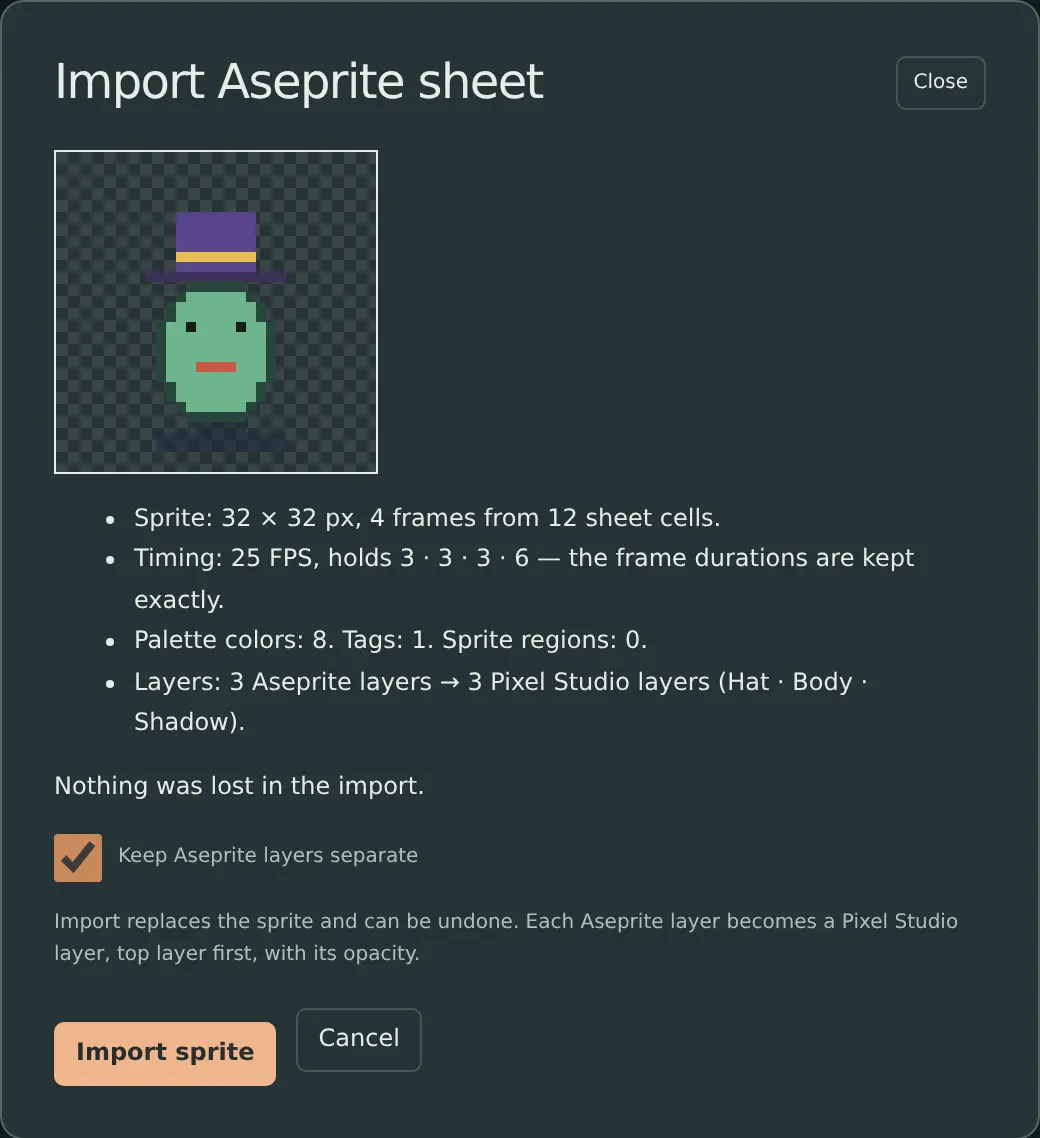
استيراد ورقة Aseprite يقرأ ورقة نقوش مصدّرة من Aseprite (أو من ورقة نقوش + Aseprite JSON هنا). اختر ملف JSON مع ملف PNG الخاص به، أو ملف ZIP واحدًا يضمهما معًا. يدعم الاستيراد تخطيطات JSON من نوعي hash وarray. تعود الإطارات بترتيبها، وتستعيد الإطارات المقصوصة لوحتها الكاملة، وتعود الورقة المصدّرة بمقياس 2× أو 3× إلى المقياس 1×. تتحول مدد الإطارات إلى معدل إطارات ومدد بقاء تحافظ على التوقيت، وتصبح الوسوم (tags) نطاقات حركة محفوظة، والشرائح (slices) مناطق نقش مع المحور وحدود nine-slice. تعرض المراجعة ما سيُستورد وما تعذّر استيراده، مثل البكسلات الشفافة جزئيًا، أو أكثر من 32 لونًا، أو الإطارات المدوّرة. تخزّن الورقة العادية إطارات مكتملة، لذا تصل طبقاتها مدمجة في طبقة واحدة. لتحافظ على الطبقات، صدّر من Aseprite مع Split Layers (تقسيم الطبقات)، وفي سطر الأوامر --split-layers. يتعرّف Flipline على اسم الطبقة في كل اسم إطار، سواء كان النمط الافتراضي في Aseprite sprite (Layer) 0 أو نمطك الخاص مثل {layer}-{frame}، وتصبح كل طبقة من Aseprite طبقة في Pixel Studio مع شفافيتها، بدءًا بالطبقة العليا. ألغِ تحديد إبقاء طبقات Aseprite منفصلة في المراجعة إذا أردت دمجها في طبقة واحدة. أما الأوراق التي تحتوي على أكثر من أربع طبقات، أو على بكسلات أكثر مما يستطيع Pixel Studio تخزينه، فتُدمج تلقائيًا وتذكر المراجعة ذلك. تصل أوضاع المزج غير الوضع العادي بالوضع العادي. يتسع الاستيراد لما يصل إلى 24 إطارًا لا يتجاوز حجم كل منها 128 × 128 بكسل.
صدّر للمشاركة أو للعبة
يوفر «تصدير النقش» ملف PNG للإطار الحالي، وصورة GIF متحركة، و«ZIP لتسلسل PNG»، وملف ZIP لورقة نقوش مع JSON للأطلس، و«SVG مع PNG مضمّن»، والطباعة من المتصفح. يكرر التكبير بعدد صحيح كل بكسل دون ضبابية. يحتفظ PNG بقناة ألفا كاملة. يحافظ GIF البكسلي على ألوان لوحة الألوان الدقيقة وعلى البكسلات الشفافة. تُعاد الألوان الناتجة عن مزج الشفافية إلى لوحة ألوان المشروع، وتصبح ألفا ثنائية القيمة عند الحد 128، وتُقرَّب مدد البقاء إلى 10 ms. يستخدم GIF وورقة النقوش وتسلسل PNG نطاق المعاينة المختار أو النطاق المحفوظ واتجاهه، مع مدة بقاء كل إطار مصدر. ويتضمن ملفا JSON الخاصان بالأطلس والتوقيت أرقام إطارات المصدر. يستخدم PNG وSVG والطباعة الرسم المحدد. يقتصر GIF وتسلسل PNG على 12 مليون بكسل إجمالًا لكل الإطارات، فاختر مقياسًا أو نطاقًا أصغر عند الحاجة. تُقاس حشوة الورقة بالبكسلات المصدّرة.
الإطارات المرتبطة وأطالس الألعاب. يضيف تكرار كإطار مرتبط إطارًا يشارك بكسلاته مع الإطار الحالي، وهذا مفيد للوضعيات الثابتة: إذا أصلحت بكسلًا في أي من الإطارين فسيتغير كلاهما. للإطارات المرتبطة حدّ متقطع وعلامة ∞، ويمنح إلغاء ربط هذا الـ cel الإطار نسخته الخاصة من جديد. إذا كنت تعمل لمحرك ألعاب، فاختر ورقة نقوش + Aseprite JSON. يحتوي ملف ZIP على ورقة واحدة وملف JSON بالتخطيط الذي يصدّره Aseprite، ويتضمن مستطيل كل إطار ومدته، والنطاقات المحفوظة كوسوم (tags) والمناطق كشرائح (slices). تتشارك الإطارات المتطابقة، كالإطارات المرتبطة، خلية واحدة في الورقة.
ينشئ «إرسال إلى لوحة الرسم» علامات صور مُصيَّرة لكل إطار ويحافظ على مدد البقاء، فيمكنك إضافة علامات لوحة الرسم إليها. احفظ مشروع البكسل أولًا لتبقى الطبقات المفهرسة قابلة للتحرير.
بعض الاختصارات
تختار المفاتيح B وE وF وI وL وR القلم والممحاة والتعبئة والمنتقي والخط والمستطيل على التوالي. ينسخ Ctrl+C / V الـ cel النشط ويلصقه، ويكرر Ctrl+D إطارًا. يتراجع Ctrl+Z ويعيد Ctrl+Shift+Z. تنقلك الأقواس المربعة بين الإطارات، ويوقف Space المعاينة مؤقتًا، ويمسح Delete الـ cel غير المقفل، ويحفظ Ctrl+S. يفتح زر «الخصائص» الشريط الجانبي على الهواتف.
أداة «محوّل الصور إلى فن البكسل» المنفصلة ترفع الصورة إلى الخادم وتعيد ملف PNG مع مشروع بكسل قابل للتحرير. تعمل أداة «تحويل شبكة البكسل» مع الشبكات النصية ولوحات الألوان. يضيف محوّل لوحات الألوان ومعالج الدفعات الرجعي تحويل ملفات لوحات الألوان والتصدير الدفعي بلوحة ألوان مشتركة. كل الأدوات المرافقة متاحة عبر API وMCP. أما Pixel Studio نفسه فيحفظ العمل الفني في هذا المتصفح.
ابنِ خريطة بلاطات
اختر مكتب خرائط البلاطات في شريط أدوات Pixel Studio لتبني خريطة لعبة من نقشك. استخدم إضافة نقش من Pixel Studio لتحويل كل إطار إلى بلاطة، أو لتقطيع المناطق المسماة في الإطار 1 إلى بلاطات. يحتفظ المكتب بخرائطه الخاصة ويحفظها تلقائيًا على هذا الجهاز. راجع ابنِ خرائط الألعاب في مكتب خرائط البلاطات لتتعرف على الرسم والتبليط التلقائي والتصادمات والتصدير إلى Tiled. تُفتح ملفات «استوديو خرائط البلاطات» القديمة هناك أيضًا، وتتحول علامات التصادم فيها إلى كائنات مستطيلة.
ارسم بلاطات سلسة
التفاف التلوين عند حواف البلاطات يجعل آثار الفرشاة تمتد عبر الحواف المتقابلة، ويربط الحواف المتقابلة في تعبئة الدلو. يؤثر الخيار في الـ cel النشط أثناء الرسم، ويعمل مع أدوات الانعكاس ويخضع للتراجع العادي. وتبقى لوحة الرسم والملفات المصدّرة تحتوي على بلاطة واحدة. تبقى مواضع المؤشر داخل تلك اللوحة، لذا فإن الخروج منها لا ينقل المؤشر إلى المعاينة. يُعاد ضبط الخيار عند إعادة فتح Pixel Studio.
استورد تسلسل صور
اختر استيراد تسلسل إطارات وحدد 1–24 ملفًا محليًا من نوع PNG أو JPEG أو WebP. تُرتَّب الملفات حسب اسمها مع ترتيب طبيعي للأرقام (مثلًا frame2 قبل frame10)، وتحافظ الأسماء المتطابقة على ترتيب التحديد. اضبط عرض الإطار المستورد وارتفاع الإطار المستورد لكل الإطارات. أبقِ استخراج لوحة ألوان من 16 لونًا من كل الإطارات محددًا، أو ألغِ تحديده لتستخدم لوحة الألوان الحالية. يتغير حجم الصور بأخذ العينات بأقرب جار، وتصبح البكسلات التي تقل قيمة ألفا فيها عن 128 شفافة. يقتصر كل ملف مصدر على 4 MB و2 ميغابكسل، بحد إجمالي قدره 32 MB. تُفحص أبعاد الصورة قبل فك الترميز وبعده، وتُرفض الملفات غير المعتادة، مثل ملفات JPEG التي تخزّن ارتفاعها في النهاية. يستبدل استيراد التسلسل النقش في تغيير واحد يمكنك التراجع عنه. لا تُستورد التوقيتات والطبقات من الصور المصدر.
هل أنت مستعد للتجربة؟