الدرس 15 من 19
إنشاء خرائط الألعاب في مكتب خرائط البلاطات
متوسط 10 دقيقة
قص ورقة نقوش إلى بلاطات، وارسم مستوى وبلّطه تلقائيًا، وأضف التصادمات والكائنات، ثم صدّر بتنسيق Tiled TMX أو JSON.
افتح مكتب خرائط البلاطات من الشريط الجانبي لأدوات Flipline، أو من شريط أدوات Pixel Studio، أو ابدأ بمثال خريطة بلاطات جزر المرج. يحتفظ المكتب بخرائطه الخاصة: تُحفظ أحدث خمس خرائط تلقائيًا على هذا الجهاز، ويؤدي حفظ المشروع إلى تنزيل ملف .flipline-tilemap.json قابل للتحرير.
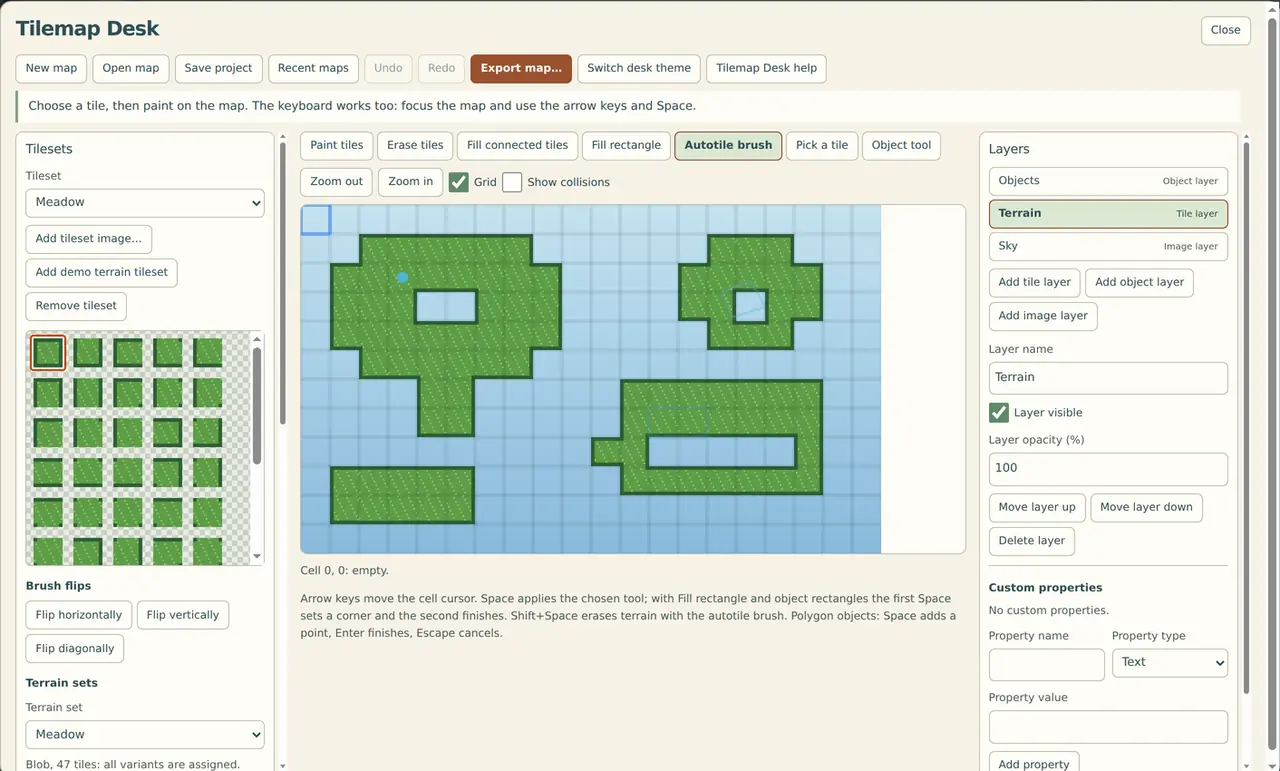
إضافة مجموعة بلاطات
اختر إضافة صورة مجموعة بلاطات… وحدد ورقة نقوش بتنسيق PNG. في قص ورقة النقوش إلى بلاطات، اضبط عرض البلاطة (px) وارتفاع البلاطة (px) والهامش (px) والتباعد (px) كما تفعل تمامًا في Tiled. يعرض مربع الحوار عدد الأعمدة والصفوف والبلاطات التي تتسع لها الصورة. عند فتح المكتب من Pixel Studio، يحوّل إضافة نقش من Pixel Studio كل إطار إلى بلاطة، أو يقص المناطق المسماة في الإطار 1 إلى بلاطات تحتفظ باسم المنطقة ونقطة الارتكاز بوصفها خصائص للبلاطة. ويضيف إضافة مجموعة بلاطات تضاريس تجريبية مجموعة بلاطات أصلية لمرج مع مجموعة تضاريس جاهزة. ويمكن أيضًا لصورة PNG مُرسلة إلى Flipline من تطبيق آخر، مثل ورقة نقوش من Lumina، أن تصبح مجموعة بلاطات: اختر استخدامها كمجموعة بلاطات في مكتب خرائط البلاطات.
رسم الخريطة
اختر بلاطة من شبكة البلاطات، ثم اختر أداة: رسم البلاطات أو محو البلاطات أو تعبئة البلاطات المتصلة أو تعبئة مستطيل أو فرشاة التبليط التلقائي أو التقاط بلاطة أو أداة الكائن. تنطبق خيارات قلب أفقي وقلب رأسي وقلب قطريًا على البلاطات التي ترسمها. يعمل التراجع والإعادة مع كل تعديل (Ctrl+Z، Ctrl+Shift+Z).
يمكن أيضًا تنفيذ كل شيء بلوحة المفاتيح. ضع التركيز على الخريطة، وحرّك مؤشر الخلايا بمفاتيح الأسهم (مع Shift يتحرك خمس خلايا)، ثم اضغط مفتاح المسافة لتطبيق الأداة. مع تعبئة مستطيل، تحدد الضغطة الأولى على مفتاح المسافة زاوية، وتنفّذ الضغطة الثانية التعبئة. تنقلك مفاتيح الأسهم بين البلاطات في شبكة البلاطات وبين الأدوات.
التبليط التلقائي للتضاريس
تُعرّف مجموعة التضاريس المكتبَ بالبلاطة التي تنتمي إلى كل نمط من أنماط الجوار. اختر إضافة مجموعة تضاريس…، وحدد مجموعة القواعد (Blob، 47 بلاطة أو حواف Wang، 16 بلاطة أو زوايا Wang، 16 بلاطة)، ثم أدخل البلاطة الأولى. تتبعها المتغيرات وفق ترتيب الخانات في Flipline، الذي يشرحه مربع الحوار، أو يمكنك إدراج بلاطة واحدة لكل خانة. ارسم الآن باستخدام فرشاة التبليط التلقائي: تحصل كل خلية على المتغير المطابق لجيرانها، وتتحدث الخلايا المجاورة أيضًا. اضغط مع الاستمرار على Shift (أو اضغط Shift+المسافة) لمحو التضاريس. يملأ تبليط تلقائي من صفوف التضاريس… منطقة كاملة انطلاقًا من صفوف مكونة من # و.. وتُعلمك اللوحة عندما تنقص بعض المتغيرات وتُستخدم بلاطات بديلة.
التصادمات والخصائص والحركة
تحرّر اللوحة الموجودة أسفل مجموعة البلاطات البلاطةَ المحددة. اضبط نوع البلاطة، وأضف الخصائص المخصصة، واستخدم جعل البلاطة كلها مصمتة أو إضافة مستطيل تصادم أو إضافة مضلع تصادم. حدّد باتجاه واحد للمنصات التي يمكن القفز عبرها. ويجعل الحقل الإطارات (بلاطة:ميلي ثانية، مفصولة بفواصل) البلاطة متحركة. حدّد إظهار التصادمات أعلى الخريطة لرؤية مستطيلات التصادم المدمجة التي سيتضمنها التصدير.
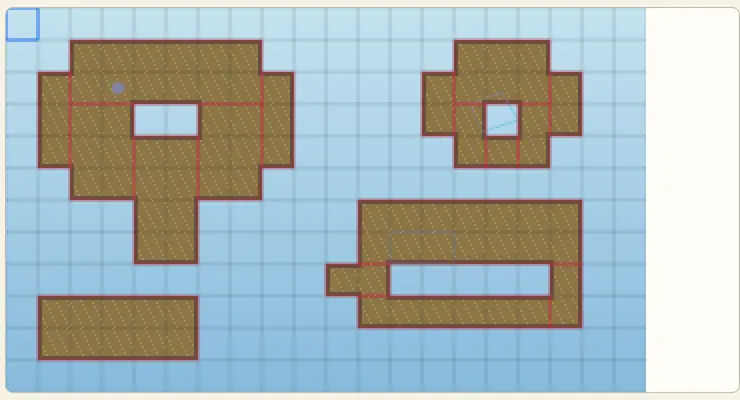
الطبقات والكائنات
في الطبقات، أضف طبقات بلاطات وكائنات وصور، وأعد تسميتها، وأخفها، وغيّر عتامة الطبقة (%)، وحرّكها لأعلى أو لأسفل. على طبقة الكائنات، تضع أداة الكائن مستطيلات (بالسحب، أو بالضغط على مفتاح المسافة مرتين)، ونقاطًا (بالنقر)، ومضلعات (انقر أو اضغط مفتاح المسافة لكل نقطة، وEnter للإنهاء، وEscape للإلغاء). حدد كائنًا في قائمة الكائنات لتحرير اسمه ونوعه وموضعه وخصائصه. تتيح إعدادات الخريطة التبديل بين متعامد ومتساوي القياس (معيّن)، وتغيير حجم الخريطة، أو جعلها خريطة لا نهائية (تتوسع بأجزاء 16 × 16).
التصدير
اختر تصدير الخريطة…. حدد Tiled TMX (XML) أو Tiled JSON (.tmj) أو JSON محايد للمحركات أو مستطيلات التصادم (JSON) أو PNG مُسطّح أو حزمة ZIP تضم كل التنسيقات والصور أو مشروع خريطة بلاطات Flipline. بالنسبة إلى TMX وTiled JSON، اختر ترميز طبقة البلاطات: CSV أو base64 أو base64 + zlib أو base64 + gzip. تشير الخرائط إلى صور مجموعات البلاطات بأسماء ملفاتها، لذا احتفظ بملفات PNG بجوار الخريطة؛ ويتضمنها ملف ZIP. يقرأ فتح خريطة ملفات TMX وTiled JSON التي تحتوي على مجموعات بلاطات مضمّنة. حدد الخريطة مع صور PNG الخاصة بها لرؤية البلاطات.
يشغّل المحرك نفسه أداتَي Tilemap Converter وAutotile Generator المخصصتين للأشخاص ولوكلاء الذكاء الاصطناعي (راجع قائمة أدوات Flipline)، لذا يُنتج التصدير من المكتب والتحويل باستخدام هاتين الأداتين ملفات متطابقة.
هل أنت مستعد للتجربة؟