第 19 篇,共 19 篇
用粒子添加火花、雪花和烟雾
中级 6 分钟
设置一个带种子的粒子发射器,在你的图纸上预览效果,将其添加为每帧一张图纸的可编辑图层,并导出透明 PNG 序列。
篝火上方的余烬、飘落的雪花或一阵彩纸,都需要几十个小点在每张图纸中稍作移动。粒子数 对话框会为你模拟这些粒子,并把结果作为普通的可编辑笔迹放到你的画板上。
打开粒子对话框
在顶部栏中选择 更多,然后选择 粒子数。左侧的预览会在你图纸的纸张及其他可见图层上播放效果。如果你的系统要求减少动态效果,预览会以暂停状态开始;使用 播放预览 或拖动 预览帧 逐帧查看。
先在 从预设开始 下选择一个预设:上升的余烬、轻柔雪花、彩纸爆发、柔和烟雾、喷泉、旋转火花或磁力吸引。每个预设都是一整套设置,之后你都可以修改。
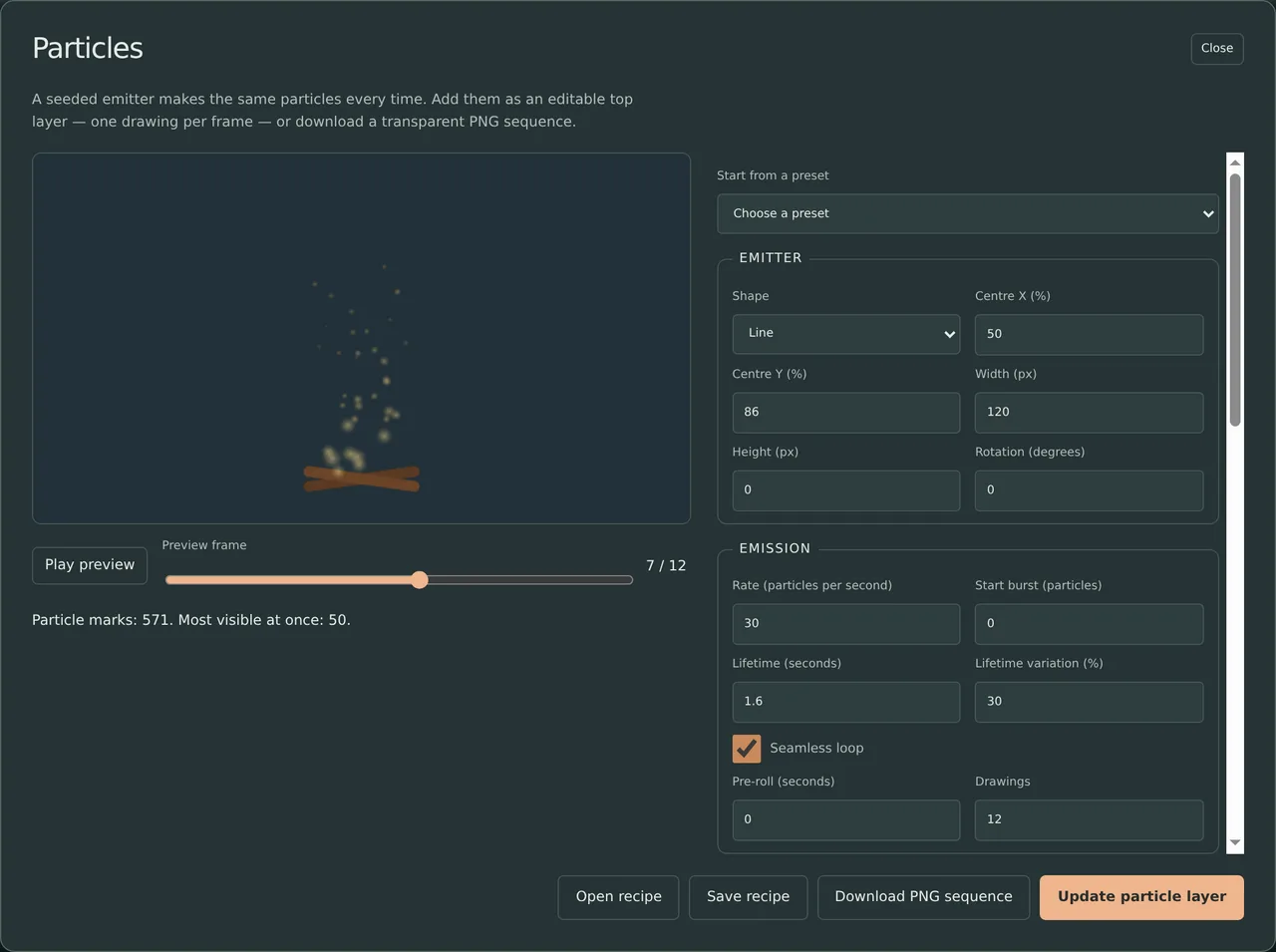
调整发射器形状
- 发射器:点、线、矩形、填充椭圆、圆环轮廓或你选中的描边。中心 X 和 Y 是画布的百分比;宽度、高度和旋转分别以像素和度为单位。
- 发射:每秒稳定的 速率、一次 起始爆发、带随机变化的 生命周期,以及 图纸(图层填充多少张图纸,1–24)。
- 运动:方向(90 表示向上)、扩散、速度、重力(正值向下拉)、风(正值向右推)和阻力,阻力会让粒子随时间减速。从形状中心向外抛出 会让圆环和椭圆向外爆开。
- 随生命周期的外观:圆点或柔和光晕、起始和结束大小、颜色和不透明度。每一项都有缓动,例如
ease-in、ease-out或cubic-bezier(…),与 Motion Desk 中的曲线相同。
力 会让路径弯曲。湍流 让粒子沿带种子的流场旋转:其大小决定旋涡有多大,变化 决定旋涡漂移的快慢(无缝循环会让它们重复)。添加吸引子 会放置一个点,把粒子吸过来,强度为负时则把粒子推开;半径表示它的作用范围。你可以编辑数值,也可以点击预览,把最近的吸引子移到那里。使用力时,每个粒子的路径都是一次简短的模拟,所以非常密集的发射器可能会提示你降低速率。
要沿你自己的线条发射,先在画板上选中一条钢笔描边或一条线,然后打开 粒子数,并选择 沿描边 作为形状。粒子会从描边上的任意位置出发;从形状中心向外抛出 会把它们从描边向两侧抛出,就像导火索上的火花。描边会被复制到发射器中,所以之后修改描边不会让发射器移动——重新选中描边,然后选择 再次使用选中的描边。
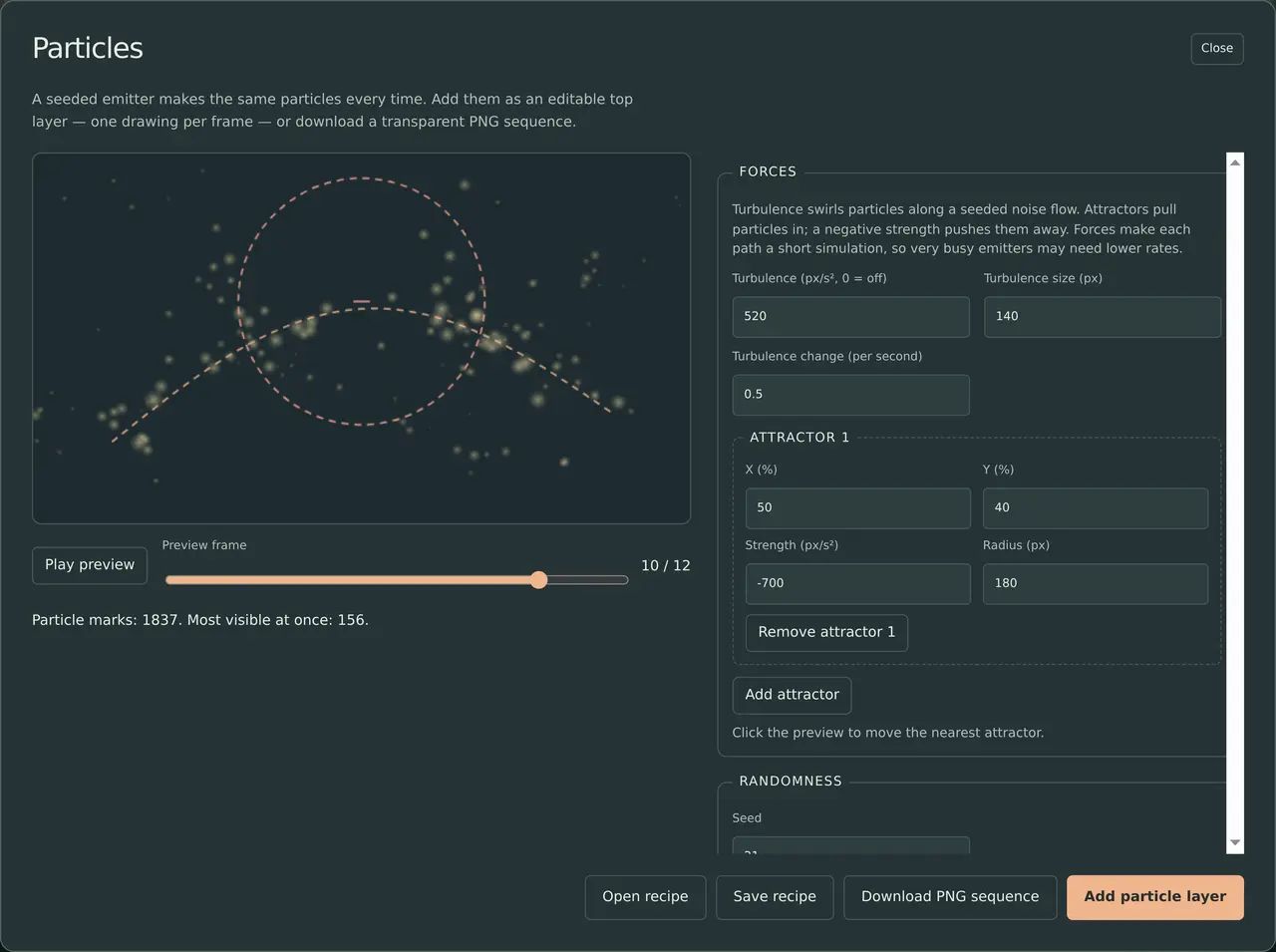
无缝循环 会让最后一张图纸自然衔接到第一张,适合雪花、烟雾和火焰。它会忽略起始爆发,所以一次性爆炸效果请关闭它;如果第一张图纸就应该很热闹,请使用 预滚动。种子 决定随机性:相同的种子总是生成相同的粒子,新种子 会重新打乱它们。
将图层添加到你的图纸
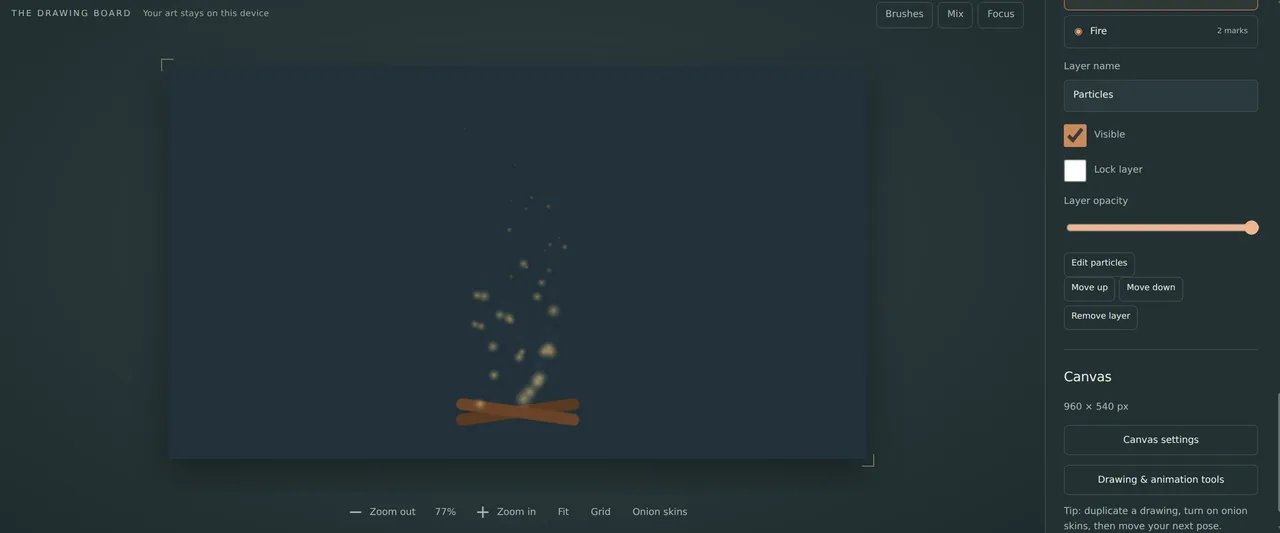
选择 添加粒子图层。Flipline 会添加一个名为“粒子数”的顶层图层,每帧一张图纸;如果你的动画较短,还会补充空白图纸。每个粒子都是普通的画笔笔迹:你可以像处理其他描边一样选中、移动、重新着色或删除它。一张图纸最多可容纳四个图层、每张图纸 500 个粒子,总共 2000 个笔迹;如果效果太密集,对话框会在任何更改之前提示你。
整个更改只算一步:撤销 会再次移除该图层。发射器设置会保存在项目中,因此图层面板会显示 编辑粒子。它会用你的设置重新打开对话框,更新粒子图层 会原地替换旧粒子。
导出与复用
下载 PNG 序列 会渲染透明的 PNG 帧,外加一个包含尺寸、帧率和发射器设置的 particles.json 文件。渲染在后台运行,所以对话框仍可继续使用。你可以把这些帧合成到视频或游戏场景上,也可以解压后在 Pixel Studio 中使用 导入帧序列。
保存配方 会下载一个 .flipline-particles.json 文件;打开配方 会重新加载它。配方的 schema 可在此获取。
粒子效果帧生成器 工具通过网页表单、JSON API 和 MCP 使用同一个引擎。它生成的 PNG 序列字节完全相同,最多支持 240 帧,并可为最多 24 张图纸返回可编辑的图纸。
限制
粒子只是一种二维视觉效果,而不是物理模拟:它们从不碰撞、反弹,也不会对你的图纸做出反应,吸引子也不会吸收它们。中心离开画布的粒子不会被绘制。带有粒子设置的项目会保存为绘图项目版本 2,旧版 Flipline 会拒绝打开它,而不会丢失这些设置。
准备好试试了吗?