第 17 篇,共 19 篇
图层 PNG、带音频的时间定位与九宫格精灵区域
中级 8 分钟
将每个可见图层分别导出为 PNG,在摄影表中跳转到指定时间或音频提示点,并为精灵区域设置九宫格边框,以制作可缩放的游戏界面。
三项小改进让 Flipline 更容易与其他工具配合使用:每个图层单独导出一张 PNG 以便合成;摄影表工作台中新增时间定位器,并可加载会话音频;Pixel Studio 中的精灵区域支持九宫格边框。
将每个可见图层导出为 PNG
选择 导出,将 导出格式 设为 当前画面 · 可见图层 PNG + 清单 ZIP,然后点击 下载导出文件。
ZIP 中包含当前画面每个可见图层各一张全尺寸透明 PNG,图层不透明度已直接应用到图像中。隐藏图层和纸张不会导出,因此如果你不需要某个图层,请先将其隐藏。清单按从上到下的顺序列出各图层,这也是你在合成或视频软件中重建图层的顺序。如果所有图层都被隐藏,Flipline 会提示你先显示至少一个图层。
在摄影表工作台中定位时间
打开 摄影表工作台,将侧边面板滚动到 定位时间。时间从零开始计算,摄影表的结束时刻不包含在内。
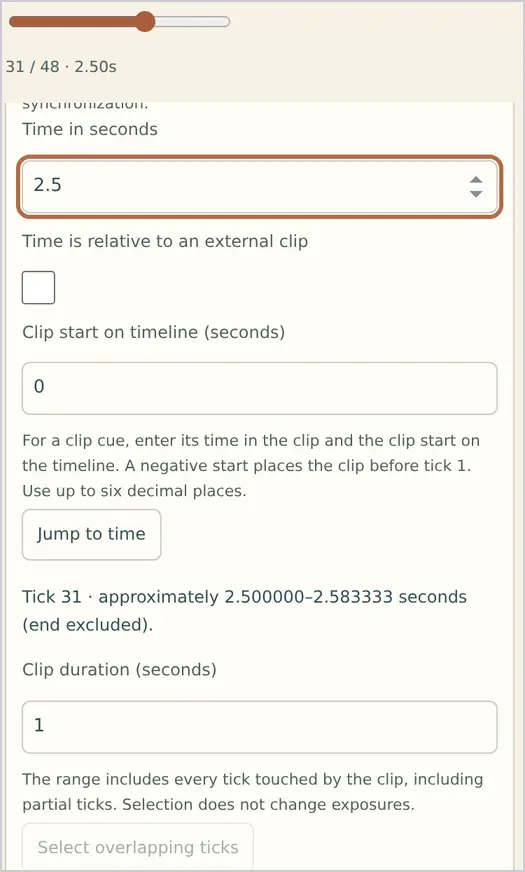
- 通过 时间(秒) 和 跳转到时间,播放头会移动到包含该时刻的格。在 12 fps 下,2.5 秒位于第 31 格。
- 如果你的时间来自对白或音乐片段,请勾选 时间相对于外部片段。然后输入提示点在片段内的时间,以及 片段在时间轴上的开始时间(秒)。开始时间为负数表示片段在第 1 格之前就已开始。最多可输入六位小数。
- 填写 片段时长(秒) 后点击 选择重叠的格,Flipline 会选中该片段涉及的所有格,包括仅被部分覆盖的格。选择操作不会更改任何曝光;你可以借此查看声音所在的位置,再据此安排画面的时间。
预览会话音频
在 会话音频预览 下,通过 选择摄影表音频文件 可加载浏览器能够播放的文件,最大 50 MB、时长不超过 10 分钟。你可以单独试听,也可以勾选 音频与摄影表播放同步,让音频与摄影表一起开始播放。音频在时间轴上的开始时间(秒) 用于平移音频:正值会在片段前留出静音,负值会跳过片段开头部分。同步只是近似的,因此请用肉眼检查口型同步的帧。
在片段定位器中使用音频时长 会将片段长度复制到 片段时长(秒)。对于 WAV 文件,显示 WAV 波形 和 在摄影表时间轴上显示波形 会在格旁绘制波峰(支持最大 12 MB 的整数 PCM 或 32 位浮点 WAV)。
音频会一直保留在当前标签页中,直到你选择 移除摄影表音频 或关闭工作台。音频不会保存到项目中,也不会包含在 GIF 导出中。
精灵区域的九宫格边框
按钮和面板等游戏界面元素在拉伸时,边角不能变模糊。在 Pixel Studio 中,选择 添加精灵区域(或 编辑精灵区域),为区域设置名称和范围,然后勾选 启用九宫格边框。接着设置 左边框(px)、上边框 (px)、右边框(px) 和 下边框(px)。边框从区域各边向内测量,相对两侧的边框之间必须至少保留一个中心像素。点击 保存精灵区域 即可保存。
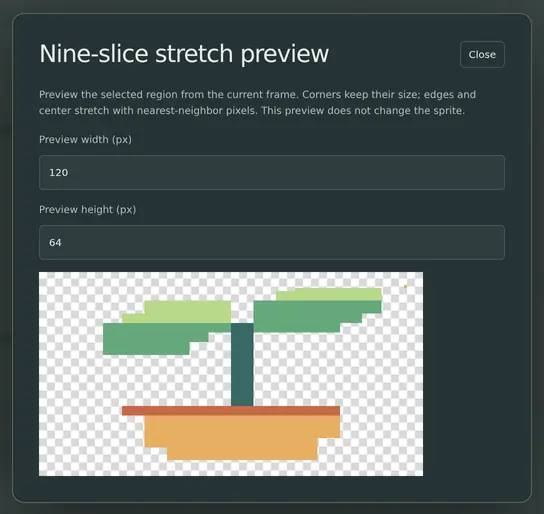
选中九宫格区域后,预览九宫格拉伸 会打开 九宫格拉伸预览。输入预览宽度和高度(整数像素,每边最多 512):四角保持原尺寸,边缘和中心使用最近邻像素拉伸。预览会跟随动画播放,且不会改动精灵本身。
九宫格边框保存在像素格式第 3 版中,旧版 Flipline 无法打开该格式。精灵表 ZIP 包含区域元数据,因此游戏引擎可以读取边框信息;瓦片地图导入使用的是拼合后的瓦片,不含九宫格数据。
准备好试试了吗?