Урок 6 з 19
Сплануй історію в Story Desk
Початковий 8 хв
Накидай послідовність планів, додай діалоги й таймінг, а потім експортуй контактний аркуш, список планів або аніматик.
Відкрий Story Desk на панелі малювання Flipline. Вибери Приклади історій і спробуй Невелика доставка або почни з Нова розкадровка. Проєкти з малюнками зберігаються окремо. Довідка з історії в нижній панелі коротко описує інструменти, клавіатурні скорочення та формати експорту.
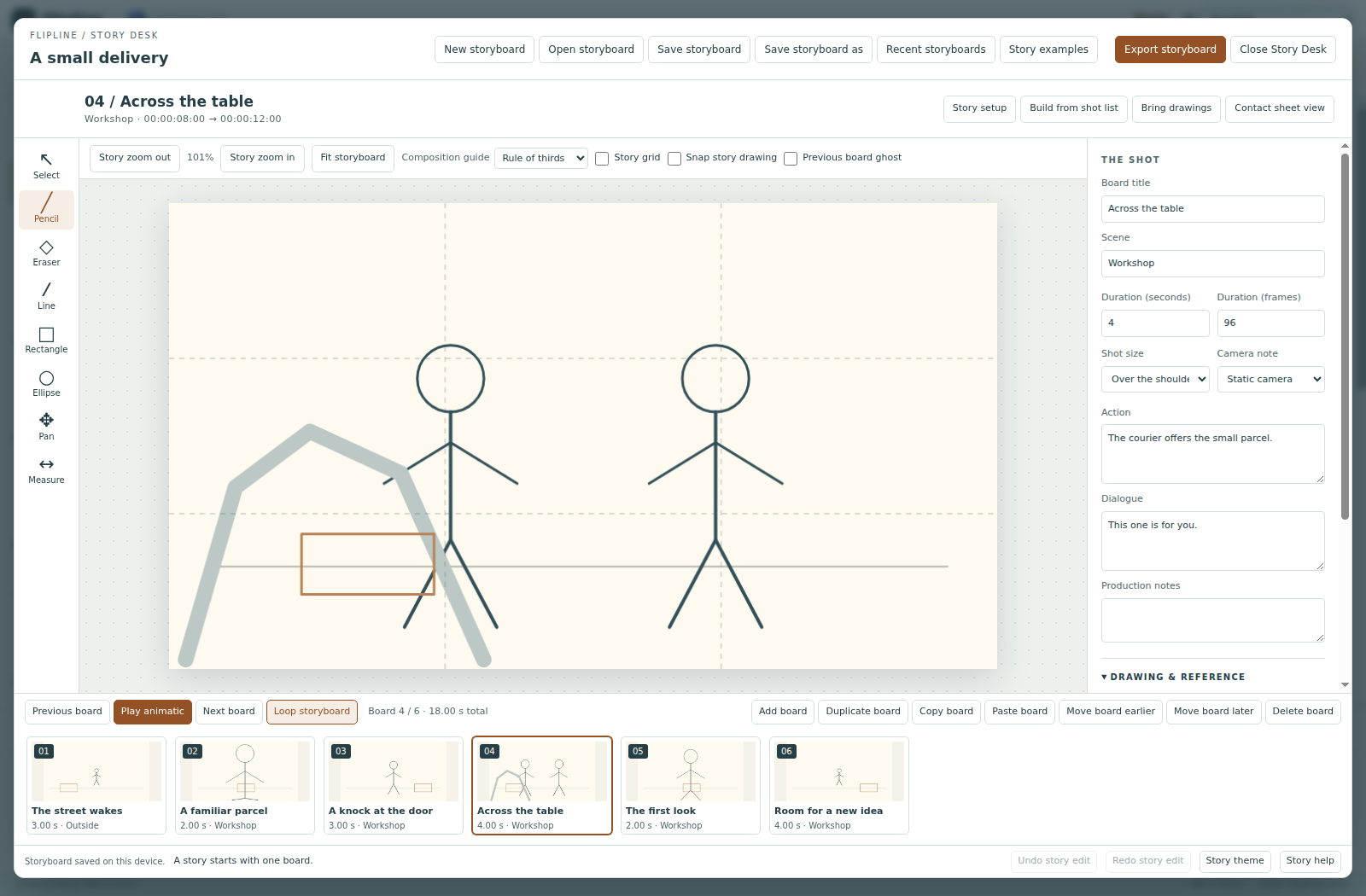
1. Сплануй послідовність
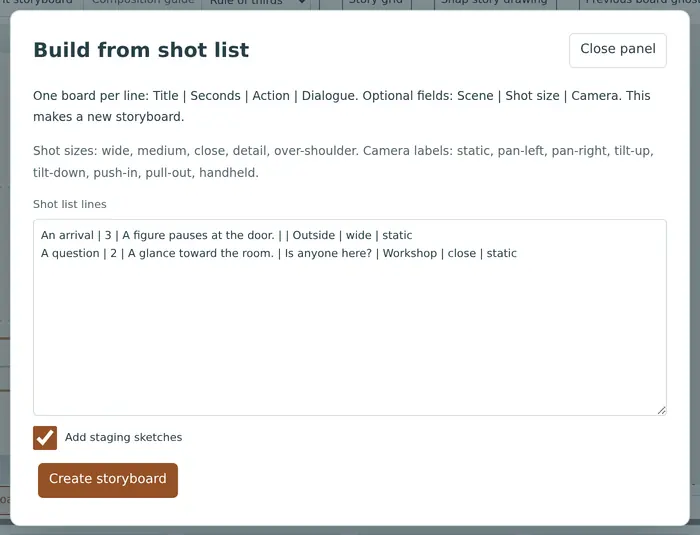
Вибери Створити зі списку планів. Введи по одній картці в кожному рядку:
An arrival | 3 | A figure pauses at the door. | | Outside | wide | static A question | 2 | A glance into the room. | Is anyone here? | Workshop | close | static
Перші чотири поля — це Назва | Секунди | Дія | Діалог. Сцена, крупність плану й камера необов'язкові. Можливі крупності плану: wide (загальний), medium (середній), close (крупний), detail (деталь) і over-shoulder (через плече); мітки камери: static (статична), pan-left (панорама вліво), pan-right (панорама вправо), tilt-up (нахил угору), tilt-down (нахил униз), push-in (наїзд), pull-out (від'їзд) і handheld (з рук). Вертикальні риски розділяють поля, тому не використовуй їх у діалогах. Залиш увімкненим Додати ескізи мізансцен, щоб отримати прості фігури, які можна редагувати, а потім вибери Створити розкадровку, щоб створити нову історію.
Під полотном кнопка Додати картку вставляє порожню картку після поточної, а Дублювати картку створює її копію. Копіювати картку й Вставити картку дають змогу повторити картку в іншому місці. Змінюй порядок кнопками Перемістити картку раніше й Перемістити картку пізніше або перетягни мініатюру на інше місце. Скасувати редагування історії й Повторити редагування історії в нижній панелі проводять тебе крок за кроком через твої зміни.
2. Намалюй план
На панелі інструментів є Виділення, Олівець, Гумка, Лінія, Прямокутник, Еліпс, Панорамування й Вимірювання. Клацни штрих інструментом Виділення, щоб перемістити його, або вибери його в полі Виділіть штрих на панелі властивостей. Коли полотно у фокусі, клавіші зі стрілками зсувають виділений штрих (із Shift — на десять пікселів), а Delete видаляє його. Вибудувати мізансцену додає від однієї до трьох схематичних фігурок, які можна редагувати, з урахуванням поточної крупності плану й розташування.
Імпортувати референс завантажує зображення PNG, JPEG або WebP; ти можеш налаштувати Непрозорість референсу (%) або сховати його за допомогою Показати референс. Туш зберігається окремо: стирання чи Очистити туш не зачіпають референс. Заблокувати малюнок картки захищає малюнок від нових штрихів, переміщення, очищення й видалення картки; нотатки й таймінг залишаються доступними для редагування.
Композиційна розмітка (правило третин, центральний хрест або безпечна зона 80%), Сітка історії й Тінь попередньої картки допомагають порівнювати кадрування. Прив'язка малюнка історії прив'язує до кроку в 32 пікселі полотна. Інструмент Вимірювання показує відстані в пікселях. Ці допоміжні елементи не потрапляють в експорт.
3. Напиши текст і задай таймінг
Заповни Назва картки, Сцена, Крупність плану й Нотатка про камеру. Додай Дія, Діалог і Виробничі нотатки. На телефонах і у вузьких вікнах відкрий Властивості картки в нижній панелі.
Введи тривалість у секундах або кадрах. Секунди округлюються до цілих кадрів за вибраної частоти кадрів. Налаштування історії змінює співвідношення сторін, частоту кадрів і колір паперу; під час зміни FPS тривалість у секундах зберігається з округленням.
Нотатка про камеру — це лише мітка для контактного аркуша й списку планів. Щоб камера справді рухалася, відкрий РУХ КАМЕРИ на панелі властивостей і вибери Анімувати камеру. Story Desk перетворює нотатку на початковий рух (панораму, нахил, наїзд, від'їзд або легке погойдування, як під час зйомки з рук; нотатка «static» стає наїздом). Бірюзова рамка на полотні — це початковий вигляд, а пунктирна іржава рамка — кінцевий.
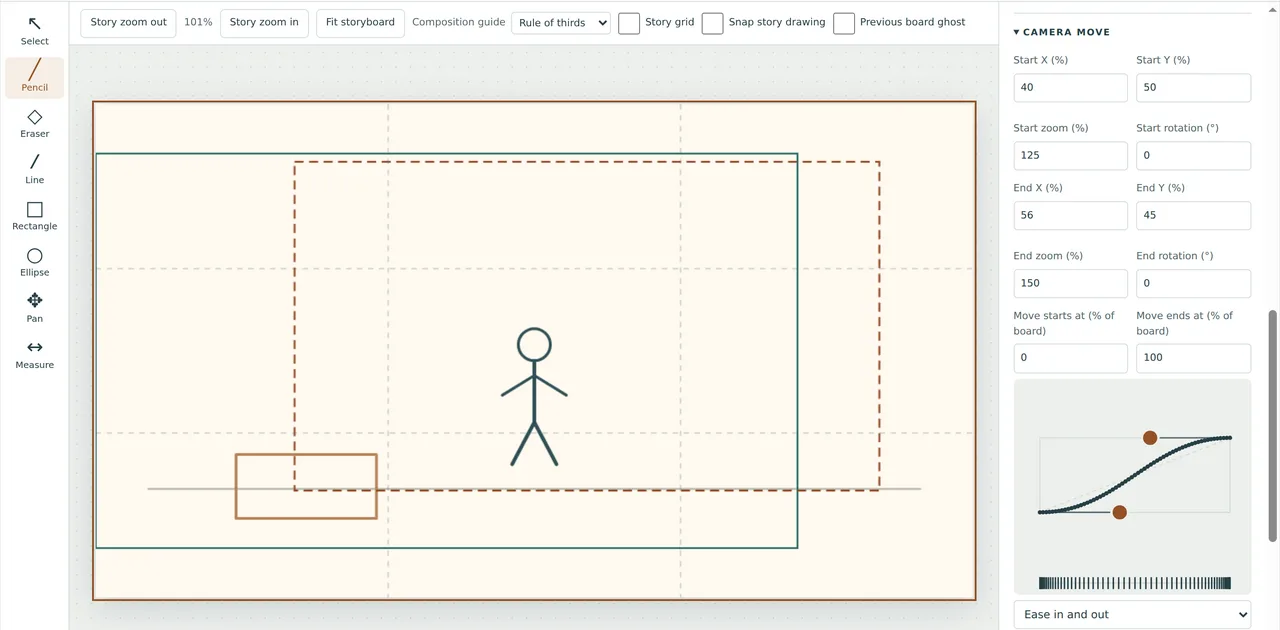
Задай початковий і кінцевий центр у відсотках від картки, масштаб (100% показує всю картку, 200% — її половину) і поворот у градусах. Рух починається з і Рух закінчується на утримують камеру нерухомою на початку або в кінці картки. Графік згладжування працює так само, як у Motion Desk. Подивитися через камеру показує вигляд камери в позиції відтворення; Поміняти початок і кінець, Скинути за нотаткою камери й Видалити рух камери — це окремі зміни, які можна скасувати. Попередній перегляд аніматика, GIF і відео відтворюють рух; у GIF картки з рухом записуються з частотою до 12 кадрів на секунду. Послідовність PNG зберігає повний малюнок і додає файл camera-moves.json з виглядом камери для кожного кадру. Історії з рухом камери зберігаються у версії 2, яку старіші версії Flipline відмовляються відкривати, а не мовчки відкидають рух. Інструмент «Планувальник руху камери для розкадровки» планує такий самий рух за числовими значеннями й відкриває його тут.
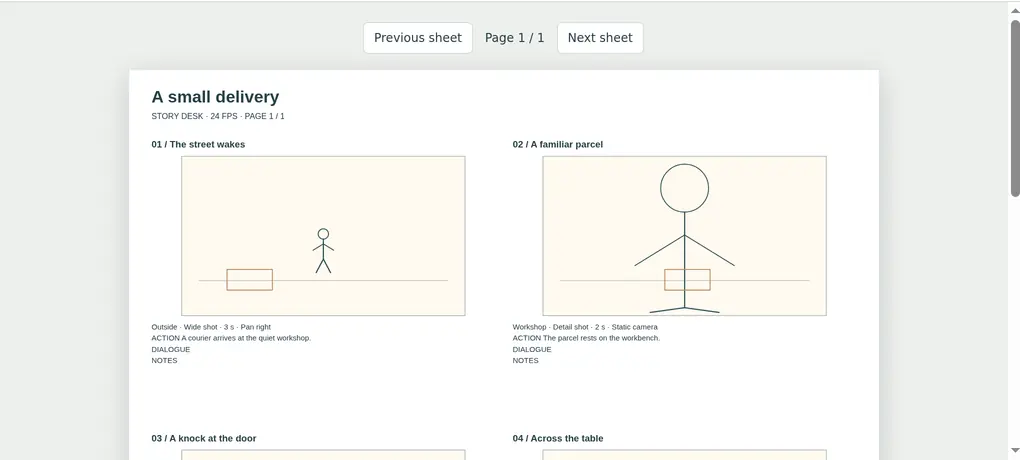
Натисни Space на полотні або Відтворити аніматик, щоб переглянути послідовність із точним таймінгом; Зациклити розкадровку повторює її. Вигляд контактного аркуша показує шість карток на сторінці. Історія може містити 48 карток і тривати до десяти хвилин.
Однолітерні скорочення (N додає картку, B, E і V вибирають Олівець, Гумку й Виділення) можна вимкнути в Довідка з історії. Тоді вони працюватимуть лише тоді, коли полотно розкадровки у фокусі.
Від малюнків до монтажу в Reelcraft. Перенести малюнки перетворює кожен малюнок твоєї анімації на картку, де цей малюнок слугує референсом. В Експорт розкадровки пункт Надіслати відео аніматика в інший застосунок… записує аніматик (з аудіо сеансу, якщо ти його вибрав, інакше без звуку) і передає його в Reelcraft. Reelcraft додає відео до своєї бібліотеки, позначає його тегом Flipline і ставить по одному маркеру плану на кожну картку, тож склейки вже позначені, коли ти починаєш монтаж. Зображення, надіслане з іншого застосунку — наприклад, рендер із Renderloom, — теж може стати початком нової розкадровки: вибери Використати як референс для розкадровки.
4. Поділися планом
Зберегти розкадровку завантажує файл .flipline-story.json, який можна редагувати, а Зберегти розкадровку як спершу запитує нову назву. Відкрити розкадровку знову відкриває його; головна кнопка «Відкрити» у Flipline теж розпізнає такі файли. Автозбереження зберігає вісім історій у Недавні розкадровки на цьому пристрої. Завантаж резервну копію, перш ніж очищати сховище браузера.
Експорт розкадровки пропонує поточну картку у форматі PNG або SVG, поточний контактний аркуш у форматі SVG, ZIP-архів послідовності PNG, беззвучний GIF аніматика, відео з аудіо сеансу, список планів у CSV, діалоги в SRT і JSON з даними кадрів. Друкувати контактні аркуші й Друкувати порожні бланки відкривають діалог друку браузера, де також можна зберегти PDF. Вибери, чи впроваджувати короткі підписи планів у PNG і GIF. Довгий текст повністю зберігається в проєкті й у текстових експортах.
У GIF тривалість кожної картки округлюється до 10 мс, мінімум — 20 мс. CSV і SRT відповідають кадровій шкалі часу; SRT пропускає картки без діалогу. Таймкоди використовують запис без пропуску кадрів (non-drop-frame) за цілочисельної частоти кадрів.
Перенести малюнки копіює малюнки Flipline в нову історію як референсні зображення й зберігає їхні утримання як тривалості в кадрах. Збережи вихідний проєкт, щоб мати шари малюнків, які можна редагувати.
Для автоматизації використовуй Конструктор планів розкадровки й Таймінг розкадровки й список планів. JSON з даними кадрів не містить малюнків, тож це компактні вхідні дані для інструменту таймінгу. Story Desk не імпортує файли Storyboarder чи Fountain і не має анімованої камери.
Скористайся Вибрати аудіо для аніматика, щоб попередньо прослухати локальний аудіофайл, який підтримує твій браузер, разом із розкадровкою, а Перемотування аніматика — щоб перевірити таймінг. Початковий зсув розміщує початок аудіо на шкалі часу розкадровки; від'ємний зсув пропускає частину аудіо з початку. Аудіо діє лише протягом сеансу й очищається, коли ти відкриваєш інший проєкт. GIF і файл проєкту не містять аудіо.
Коли завантажено аудіофайл сеансу, який можна відтворити, Експорт розкадровки → Завантажити CSV таймінгу аудіо записує для кожної картки початок і виключний кінець, а також позиції перекриття на шкалі часу та в аудіо. Порожні поля перекриття означають, що картка лежить поза кліпом. CSV містить маркери таймінгу, а не сам звук.
Завантажити відео аніматика з аудіо поєднує картки й вибране аудіо у файл WebM (або MP4, якщо твій браузер це підтримує). Застосовується той самий початковий зсув, зокрема від'ємний, а звук обрізається в кінці розкадровки. Експорт обмежено 60 с; вихідне аудіо має тривати не більше 10 хвилин і важити не більше 50 МБ. Запис відбувається в реальному часі, тому тримай вкладку видимою, доки завантаження не буде готове. Підтримка кодеків у браузерах різна. Після повторного відкриття історії вибери аудіо ще раз.
Готові спробувати?