Eğitim 6 / 19
Story Desk'te bir hikâye planla
Başlangıç 8 dk
Bir çekim dizisini eskizle, diyalog ve zamanlama ekle, ardından kontak sayfası, çekim listesi ya da animatik olarak dışa aktar.
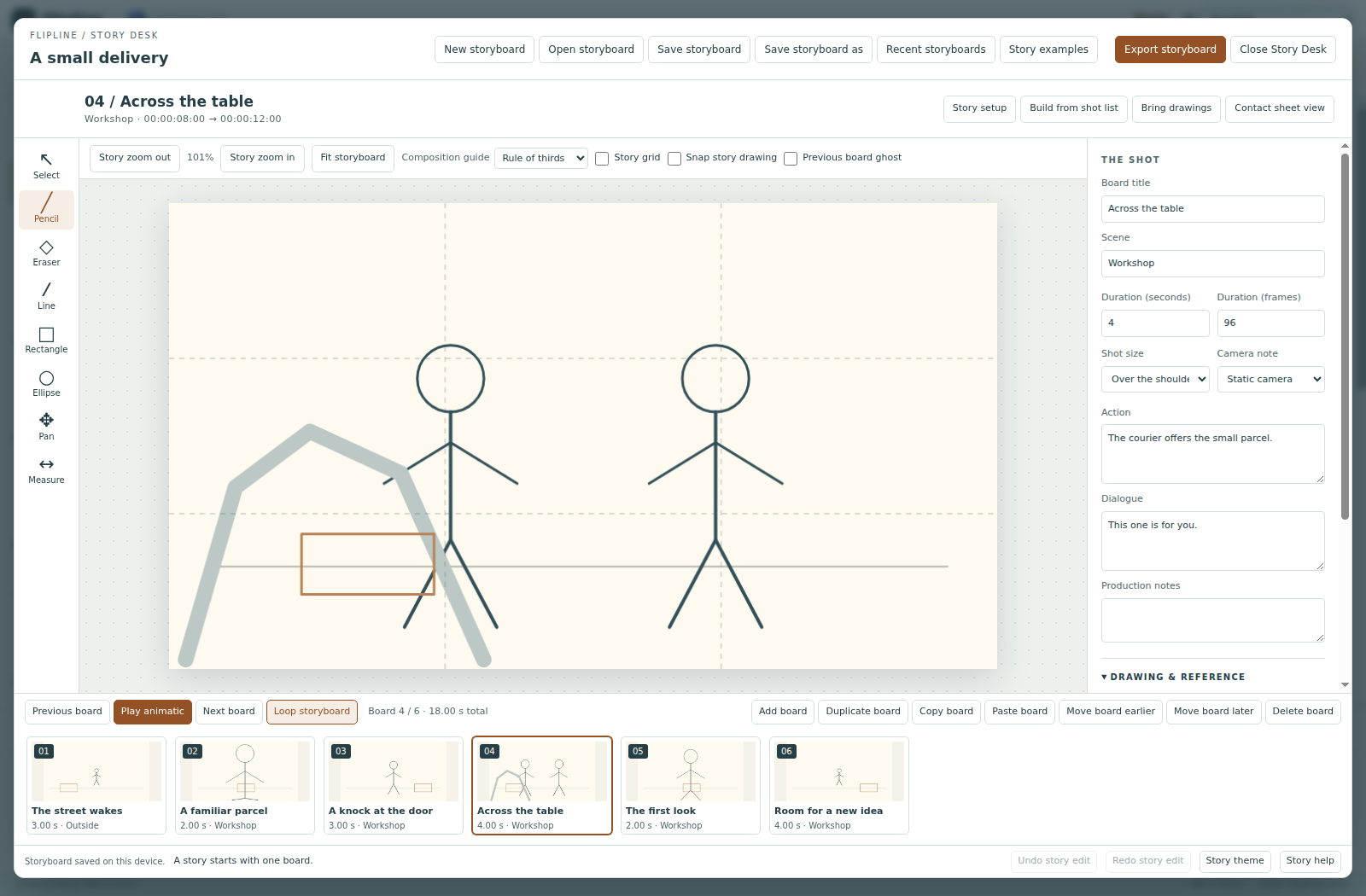
Flipline'ın çizim çubuğundan Story Desk'i aç. Storyboard örnekleri menüsünü seç ve Küçük bir teslimat örneğini dene ya da Yeni storyboard ile başla. Çizim tahtası projeleri ayrı kalır. Alt bilgideki Storyboard yardımı araçları, klavye kısayollarını ve dışa aktarma seçeneklerini özetler.
1. Diziyi planla
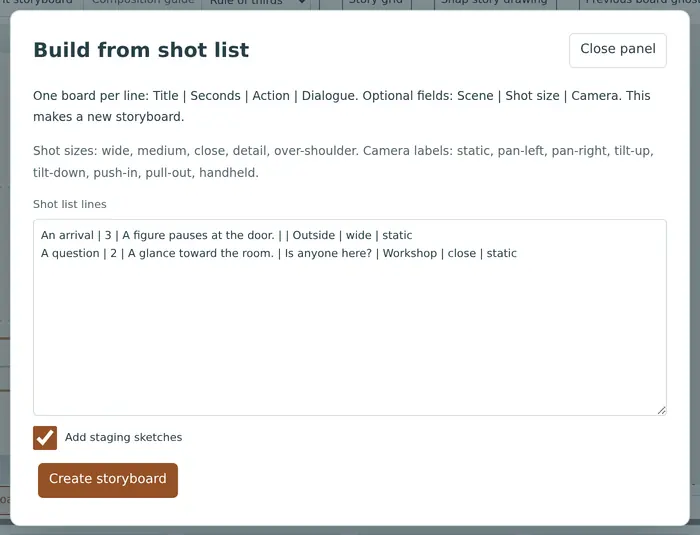
Çekim listesinden oluştur seçeneğini seç. Her satıra bir pano gir:
An arrival | 3 | A figure pauses at the door. | | Outside | wide | static A question | 2 | A glance into the room. | Is anyone here? | Workshop | close | static
İlk dört alan Başlık | Saniye | Eylem | Diyalog şeklindedir. Sahne, çekim ölçeği ve kamera alanlarını doldurmak zorunda değilsin. Çekim ölçekleri wide, medium, close, detail ve over-shoulder, kamera etiketleri ise static, pan-left, pan-right, tilt-up, tilt-down, push-in, pull-out ve handheld olabilir. Alanları dikey çizgi (|) karakterleri ayırır, bu yüzden diyalogda bu karakteri kullanma. Basit ve düzenlenebilir figürler için Sahneleme eskizleri ekle seçeneğini açık bırak, ardından yeni bir hikâye oluşturmak için Storyboard oluştur düğmesini seç.
Tuvalin altındaki Pano ekle geçerli panonun arkasına boş bir pano ekler, Panoyu çoğalt ise geçerli panoyu kopyalar. Panoyu kopyala ve Panoyu yapıştır ile bir panoyu başka bir yerde tekrar kullanabilirsin. Sırayı Panoyu öne al ve Panoyu sona al ile değiştir ya da bir küçük resmi başka bir konuma sürükle. Alt bilgideki Storyboard düzenlemesini geri al ve Storyboard düzenlemesini yinele ile değişikliklerinde adım adım ilerlersin.
2. Çekimi çiz
Araç çubuğunda Seçim, Kalem, Silgi, Çizgi, Dikdörtgen, Elips, Kaydırma ve Ölçüm araçları bulunur. Bir çizgiyi taşımak için Seçim aracıyla ona tıkla ya da özellikler panelindeki Bir çizgi seç listesinden seç. Tuval odaktayken ok tuşları seçili çizgiyi azar azar kaydırır (Shift ile on piksel), Delete ise onu siler. Bir çekimi sahnele geçerli çekim ölçeğine ve yerleşime göre bir ila üç düzenlenebilir çöp adam ekler.
Referansı içe aktar bir PNG, JPEG ya da WebP görseli yükler. Referans opaklığı (%) değerini ayarlayabilir ya da görseli Referansı göster ile gizleyebilirsin. Mürekkep ayrı bir katmanda kalır: silgiyi kullansan da Mürekkebi temizle seçeneğini seçsen de referans korunur. Pano görselini kilitle çizimini yeni çizgilere, taşımaya, temizlemeye ve pano silmeye karşı korur. Notlar ve zamanlama düzenlenebilir kalır.
Kompozisyon kılavuzu (üçler kuralı, merkez artısı ya da %80 güvenli alan), Storyboard ızgarası ve Önceki pano gölgesi kadrajları karşılaştırmana yardımcı olur. Storyboard çizimini yasla çizimi 32 tuval pikseline yaslar. Ölçüm aracı mesafeleri piksel cinsinden gösterir. Bu görünüm yardımcıları dışa aktarımlara girmez.
3. Yaz ve zamanla
Pano başlığı, Sahne, Çekim ölçeği ve Kamera notu alanlarını doldur. Eylem, Diyalog ve Yapım notları ekle. Telefonlarda ve dar pencerelerde alt bilgideki Pano özellikleri bölümünü aç.
Süreyi saniye ya da kare olarak gir. Saniyeler seçtiğin FPS değerinde tam karelere yuvarlanır. Storyboard ayarları ile en-boy oranını, kare hızını ve kâğıt rengini değiştirebilirsin. FPS'yi değiştirdiğinde saniyeler yuvarlanarak korunur.
Kamera notu kontak sayfası ve çekim listesi için bir etikettir. Kameranın gerçekten hareket etmesi için özellikler panelinde KAMERA HAREKETİ bölümünü aç ve Kamerayı canlandır seçeneğini seç. Story Desk notu bir başlangıç hareketine dönüştürür: kaydırma, eğme, yaklaşma, uzaklaşma ya da hafif bir elde kamera salınımı. Statik bir not yaklaşma hareketiyle başlar. Tuvaldeki camgöbeği çerçeve başlangıç görünümünü, kesikli pas rengi çerçeve ise bitiş görünümünü gösterir.
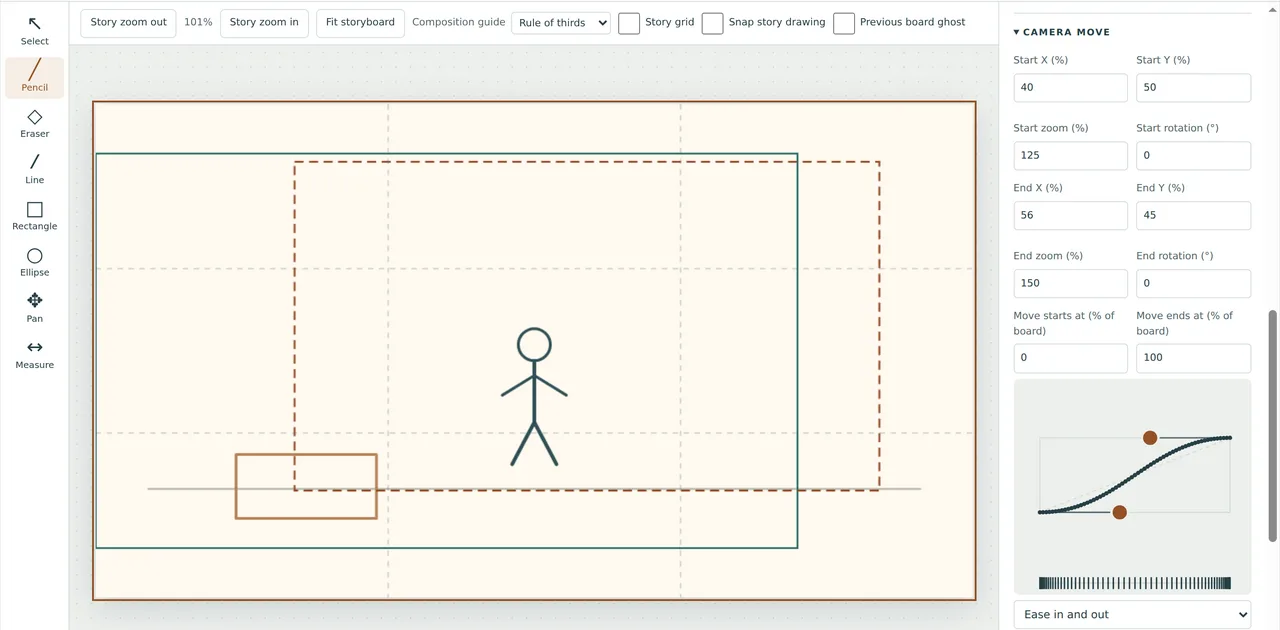
Başlangıç ve bitiş merkezini panonun yüzdesi olarak gir. Yakınlaştırmayı da ayarla: %100 panonun tamamını, %200 yarısını gösterir. Derece cinsinden bir yatış açısı da verebilirsin. Hareket başlangıcı ve Hareket bitişi kamerayı panonun başında ya da sonunda sabit tutar. Yumuşatma grafiği Motion Desk'tekiyle aynı şekilde çalışır. Kameradan bak oynatma imlecinin bulunduğu yerdeki kamera görünümünü gösterir. Başlangıç ve bitişi takas et, Kamera notundan sıfırla ve Kamera hareketini kaldır tek adımda geri alınabilen düzenlemelerdir. Animatik önizlemesi, GIF ve video bu hareketi izler. GIF'ler hareketli panoları saniyede en fazla 12 kareyle örnekler. PNG dizisi görselin tamamını korur ve her karenin görünümünü içeren camera-moves.json dosyasını ekler. Kamera hareketi içeren hikâyeler sürüm 2 olarak kaydedilir. Eski Flipline sürümleri bu dosyaları açmaz, böylece hareket sessizce kaybolmaz. Storyboard Kamera Hareketi Planlayıcı aracı aynı hareketi sayılarla planlar ve burada açar.
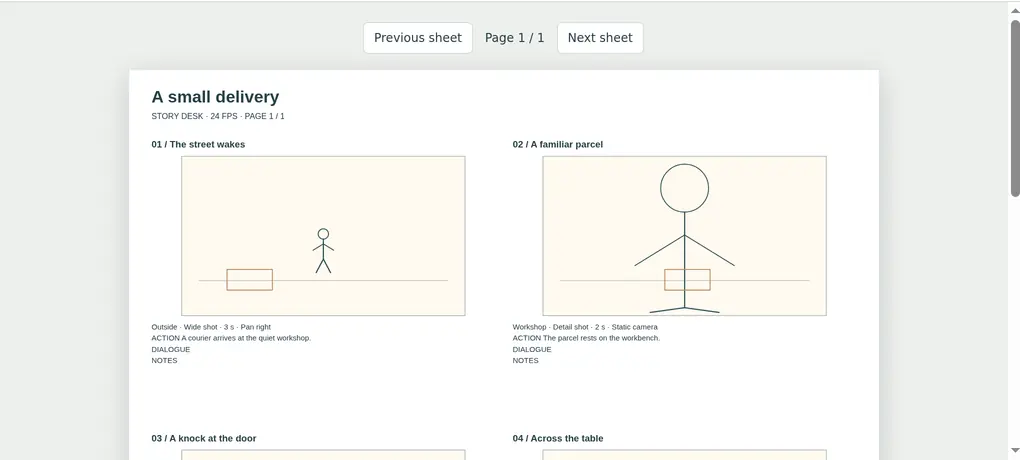
Diziyi tam zamanlamasıyla önizlemek için tuvaldeyken Space tuşuna bas ya da Animatiği oynat düğmesini seç. Storyboard'u döngüye al diziyi sürekli tekrarlar. Kontak sayfası görünümü her sayfada altı pano gösterir. Bir hikâye en fazla 48 pano içerebilir ve en fazla on dakika sürebilir.
Tek harfli kısayolları (N pano ekler; B, E ve V sırasıyla Kalem, Silgi ve Seçim aracını seçer) Storyboard yardımı içinden kapatabilirsin. Kapattığında bu kısayollar yalnızca storyboard tuvali odaktayken çalışır.
Çizimlerden Reelcraft'ta bir kurguya. Çizimleri getir animasyonundaki her çizimi, o çizimin referans olarak kullanıldığı bir panoya dönüştürür. Storyboard'u dışa aktar içindeki Animatik videosunu başka bir uygulamaya gönder… seçeneği animatiği kaydeder ve Reelcraft'a aktarır. Bir oturum sesi seçtiysen kayıt bu sesi içerir, seçmediysen sessiz olur. Reelcraft videoyu kitaplığına ekler, Flipline etiketiyle işaretler ve her pano için bir çekim işaretçisi kaydeder. Böylece kurguya başladığında kesmeler zaten işaretlenmiş olur. Başka bir uygulamadan gönderilen bir resimle de yeni bir storyboard başlatabilirsin, örneğin bir Renderloom render'ıyla. Bunun için Storyboard referansı olarak kullan seçeneğini seç.
4. Planı paylaş
Storyboard'u kaydet düzenlenebilir .flipline-story.json dosyasını indirir. Storyboard'u farklı kaydet ise önce yeni bir ad sorar. Storyboard aç ile dosyayı yeniden açarsın. Flipline'ın ana Aç düğmesi de bu dosyaları tanır. Otomatik kaydetme bu cihazda Son storyboard'lar altında sekiz hikâye saklar. Tarayıcı depolamasını temizlemeden önce bir yedek indir.
Storyboard'u dışa aktar şu seçenekleri sunar: geçerli pano (PNG ya da SVG), geçerli kontak sayfası (SVG), PNG dizisi ZIP, sessiz animatik GIF, oturum sesli video, çekim listesi CSV, diyalog SRT ve çekim verisi JSON. Kontak sayfalarını yazdır ve Boş çalışma sayfalarını yazdır tarayıcının yazdırma iletişim kutusunu açar. Buradan PDF olarak da kaydedebilirsin. Kısa çekim açıklamalarının PNG ve GIF görsellerine eklenip eklenmeyeceğini seç. Uzun metinler projede ve metin dışa aktarımlarında eksiksiz kalır.
GIF zamanlaması her panonun süresini 10 ms'ye yuvarlar. Bir pano en az 20 ms sürer. CSV ve SRT kare zaman çizelgesini izler. SRT diyalogsuz panoları atlar. Zaman kodları tam sayı FPS değerlerinde drop-frame olmayan gösterimi kullanır.
Çizimleri getir Flipline çizimlerini referans görselleri olarak yeni bir hikâyeye kopyalar ve bekleme sürelerini kare süresi olarak korur. Düzenlenebilir çizim katmanları için orijinal projeyi sakla.
Otomasyon için Storyboard Çekim Oluşturucu ve Storyboard Zamanlaması ve Çekim Listesi araçlarını kullan. Çekim verisi JSON zamanlama aracına kompakt bir girdi olması için görselleri dışarıda bırakır. Story Desk, Storyboarder ya da Fountain dosyalarını içe aktarmaz ve animasyonlu kamerası yoktur.
Tarayıcıda çalınabilen yerel bir ses dosyasını storyboard ile birlikte önizlemek için Animatik sesi seç seçeneğini kullan. Zamanlamayı gözden geçirmek için Animatikte gezin seçeneğini kullan. Başlangıç ofseti, sesin başladığı noktayı storyboard zaman çizelgesine yerleştirir. Negatif bir ofset sesin ilerisine atlar. Ses yalnızca bu oturum boyunca kalır ve başka bir proje açtığında temizlenir. GIF ve proje dosyası ses içermez.
Çalınabilir bir oturum ses dosyası yüklüyken Storyboard'u dışa aktar → Ses zamanlama CSV'sini indir her pano için şunları kaydeder: başlangıç zamanı, hariç tutulan bitiş zamanı ve sesle çakışan zaman çizelgesi ile ses konumları. Çakışma alanları boşsa pano ses klibinin dışında kalıyordur. CSV sesin kendisini değil, zamanlama işaretçilerini içerir.
Sesli animatik videoyu indir panoları ve seçtiğin sesi bir WebM dosyasında birleştirir. Tarayıcın destekliyorsa MP4 dosyası oluşturur. Negatif ofsetler dahil aynı başlangıç ofsetini uygular ve sesi storyboard'un sonunda keser. Dışa aktarımlar en fazla 60 saniye sürebilir. Kaynak ses en fazla 10 dakika ve 50 MB olabilir. Kayıt gerçek zamanlı yapıldığından indirme hazır olana kadar sekmeyi görünür tut. Codec desteği tarayıcıdan tarayıcıya değişir. Bir hikâyeyi yeniden açtığında sesi tekrar seç.
Denemeye hazır mısın?