Урок 1 из 19
Твоя первая маленькая анимация
Начальный 5 мин
Нарисуй позу, продублируй её и оживи.
Начни с рисунка
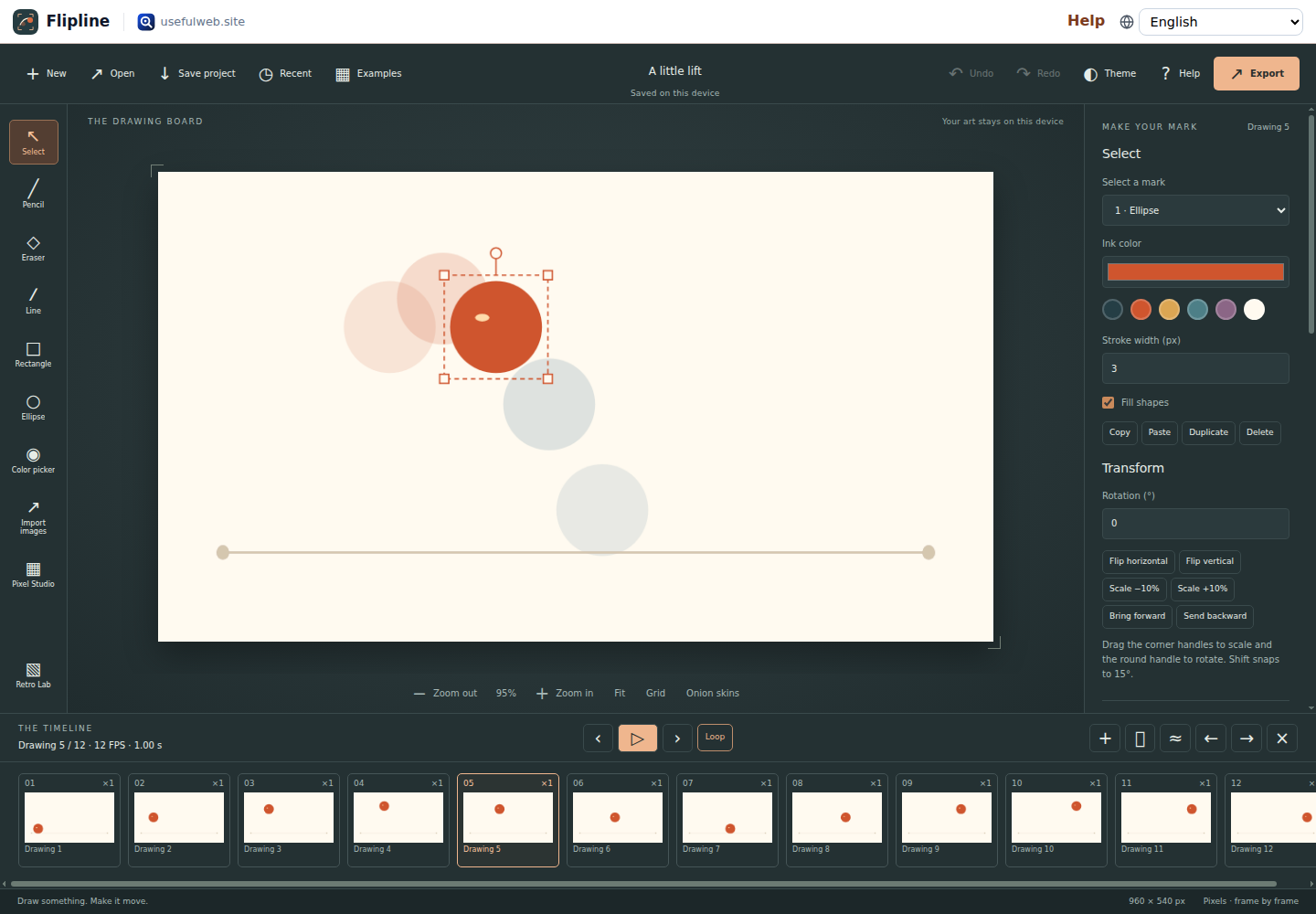
Выбери «Новый», чтобы создать пустой флипбук, или «Примеры», чтобы открыть этюд движения. «Карандаш» рисует редактируемые штрихи; «Ластик» стирает пиксели на активном слое. «Линия», «Прямоугольник» и «Эллипс» добавляют фигуры. «Заливать фигуры» определяет, будет ли у прямоугольников и эллипсов непрозрачная середина.
Следующая поза
«Дублировать рисунок» копирует все слои в новый рисунок. «Добавить пустой рисунок» создаёт пустые целы на каждом слое. Инструментом «Выделение» можно взять штрих на активном слое и перетащить его. Клавиши со стрелками сдвигают выделенный штрих на один пиксель, а с Shift — на десять. Удерживай Shift при рисовании линии или прямоугольника, чтобы получить линии под 45° и квадраты. «Пипетка» (I) берёт цвет туши прямо с рисунка.
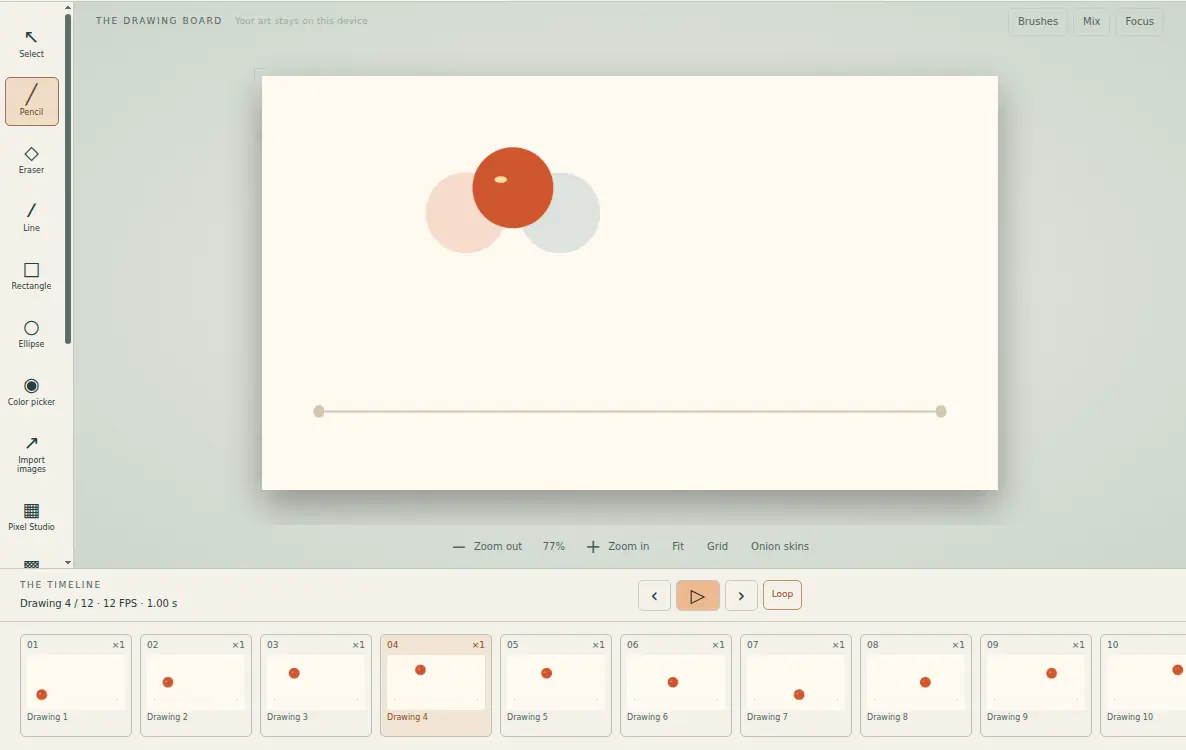
Включи «Кальки», чтобы сравнить предыдущую позу (красным) и следующую (синим). «Непрозрачность кальки» меняет их интенсивность. Скрытые слои остаются скрытыми и в кальке, и при экспорте.
Задай время
Нажми пробел или «Пуск». Выдержка 2 держит рисунок два такта таймлайна; при 12 FPS это 167 мс. Выдержку и частоту кадров можно изменить на панели свойств. «Цикл» повторяет последовательность. Если штрих не выделен, клавиши со стрелками переключают рисунки.
Сохрани идею
«Сохранить проект» скачивает редактируемый файл .flipline.json. «Открыть» восстанавливает его. Автосохранение и «Недавние» хранят до восьми проектов в этом браузере, но надёжная резервная копия — это скачанный файл.
Готовы попробовать?