Урок 12 из 19
Рисуй прямые линии в перспективе
Начальный 5 мин
Включи направляющую одноточечной или двухточечной перспективы на холсте и позволь инструменту «Линия» привязываться к её точкам схода.
Улицы, комнаты и столешницы выглядят убедительно, когда их края сходятся в общих точках схода. Холст Flipline может показывать эти точки прямо во время рисования и притягивать к ним прямые линии.
Покажи направляющую
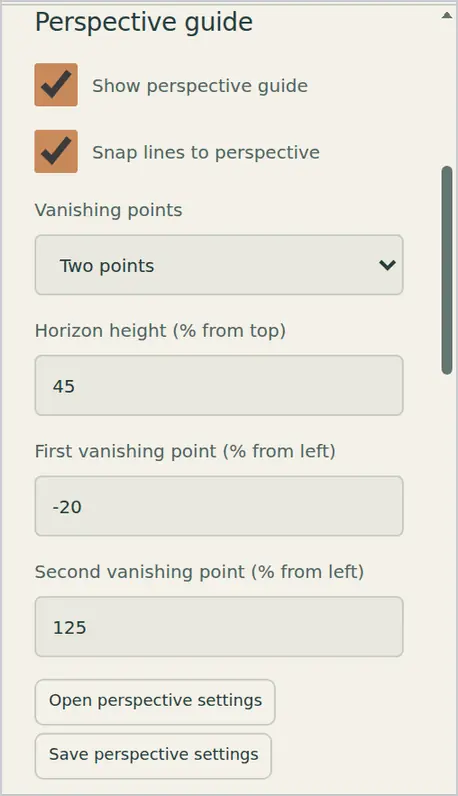
Выбери Линия на панели инструментов рисования (горячая клавиша L). На панели свойств появится раздел Направляющая перспективы. Отметь Показать направляющую перспективы, чтобы поверх холста появились линия горизонта и веер светлых опорных лучей.
В разделе Точки схода выбери Одна точка или Две точки. Высота горизонта (% сверху) задаёт положение горизонта: 50 означает середину холста, 30 поднимает его ближе к верхнему краю. Первая точка схода (% слева) и при двух точках Вторая точка схода (% слева) определяют, где точки находятся на горизонте. Значения меньше 0 или больше 100 выносят точку за пределы холста. Это удобно для мягкой двухточечной перспективы: попробуй горизонт на 50 % и точки на −40 % и 140 %.
Привязывай линии
Отметь Привязывать линии к перспективе и протяни линию. После короткого движения Flipline сравнивает его направление с направлением на каждую точку схода. Если расхождение с одной из них не больше 12°, конец линии перескакивает на прямую, проходящую через эту точку, и остаётся на ней до конца штриха, поэтому линия никогда не переключается между точками на полпути. Линия, направленная в другую сторону, остаётся ровно там, куда ты её тянешь, так что вертикальные края рисуются свободно.
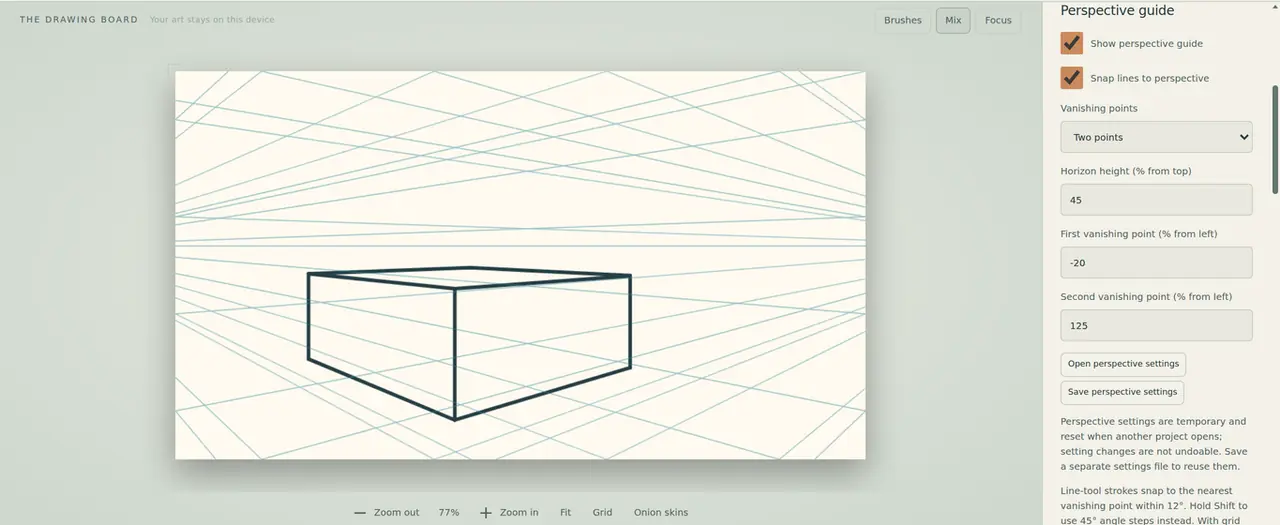
Привязка работает и при скрытой направляющей: в этом случае панель напоминает, что она всё ещё включена. Если хочешь вместо этого использовать обычный шаг угла 45°, удерживай Shift во время перетаскивания. При включённой Привязка к сетке начало линии следует сетке, а привязанный конец остаётся на своей линии перспективы. Симметрия отражает уже готовую линию, поэтому отражённые копии не обязательно сходятся в точке схода.
Чего направляющая не делает
Привязываются только прямые линии: карандаш, ластик, прямоугольник и эллипс рисуют как обычно. Направляющая служит лишь вспомогательным средством: она не входит в рисунок, не появляется при экспорте в GIF, видео, PNG или спрайты и скрывается во время воспроизведения анимации.
Настройки направляющей сохраняются в проекте вместе с Показать сетку 25 px и Привязка к сетке: они вернутся, когда ты снова откроешь проект, а каждое изменение можно отменить отдельным шагом. Проект с сохранёнными направляющими использует формат рисунка версии 2. Старые версии Flipline отказываются открывать такой проект, чтобы не потерять направляющие. Чтобы использовать направляющую в другом проекте, воспользуйся файлом настроек. Каждая нарисованная линия остаётся обычным штрихом, поэтому ты можешь выделить, переместить или отменить её, как любой другой.
Планируй на бумаге или в другом приложении
Если направляющая нужна тебе вне Flipline, открой Инструменты рисования и анимации внизу панели свойств и выбери Генератор направляющих перспективы. Он создаёт такую же направляющую с одной или двумя точками схода в виде прозрачного SVG для печати или для другой программы иллюстрирования. Скрипты и ИИ-агенты тоже могут использовать его через JSON API и MCP.
Готовы попробовать?