Tutorial 13 van 19
Timingcues markeren in Xsheet Desk
Gevorderd 6 min
Noteer geluidscues en verhaalmomenten op ticks van het belichtingsblad, houd ze in lijn met wijzigingen in de tijdlijn en sla ze op als marker-CSV.
Timingmarkers zijn korte notities die aan een tik van het belichtingsblad vastzitten: "deur slaat dicht", "beat 2", "zin begint". Ze helpen je tekeningen af te stemmen op geluid of dialoog die buiten Flipline staan. Open Xsheet Desk (of /app#xsheet) en laad Paper bird of je eigen blad.
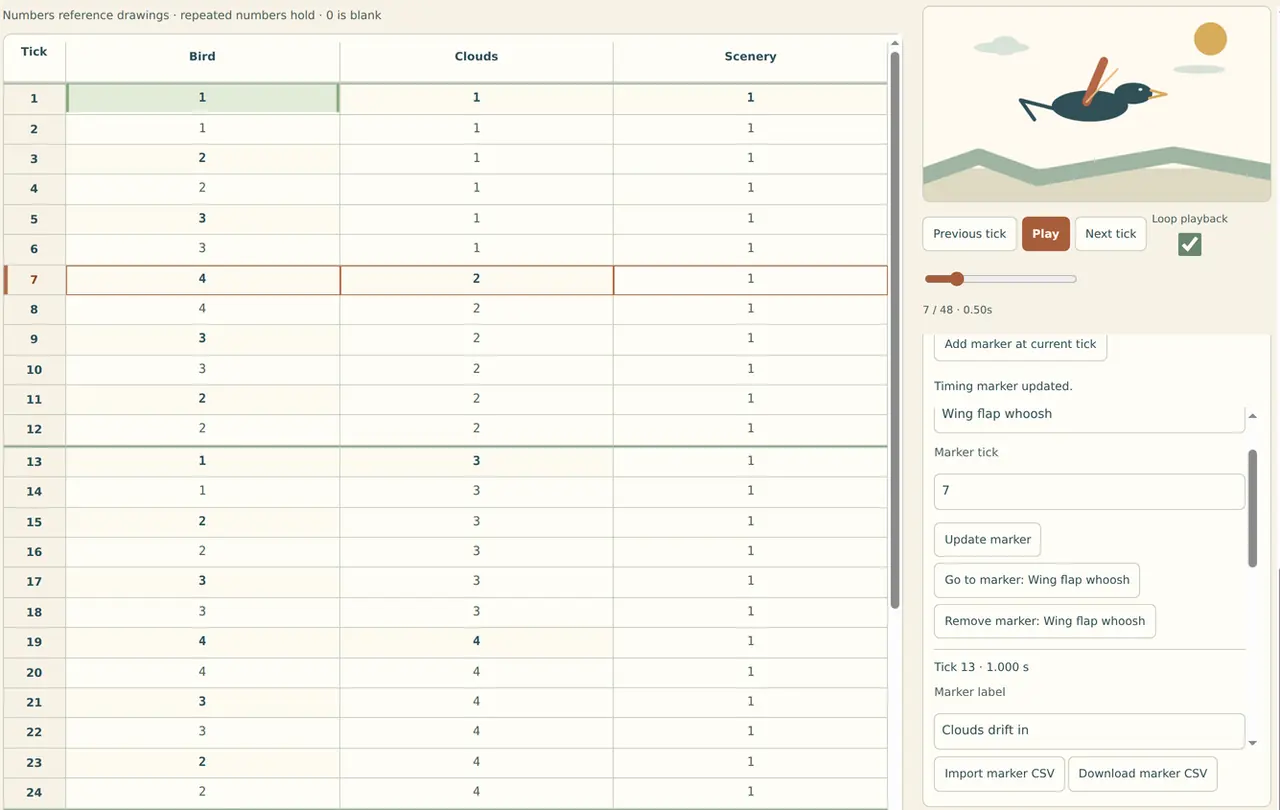
Een marker toevoegen
Klik op een cel in de rij waar de cue plaatsvindt; de huidige tik volgt je selectie. Open in de inspector Timingmarkers, typ een Label van timingmarker van maximaal 80 tekens en kies Marker toevoegen bij huidige tik. Meerdere markers kunnen dezelfde tik delen.
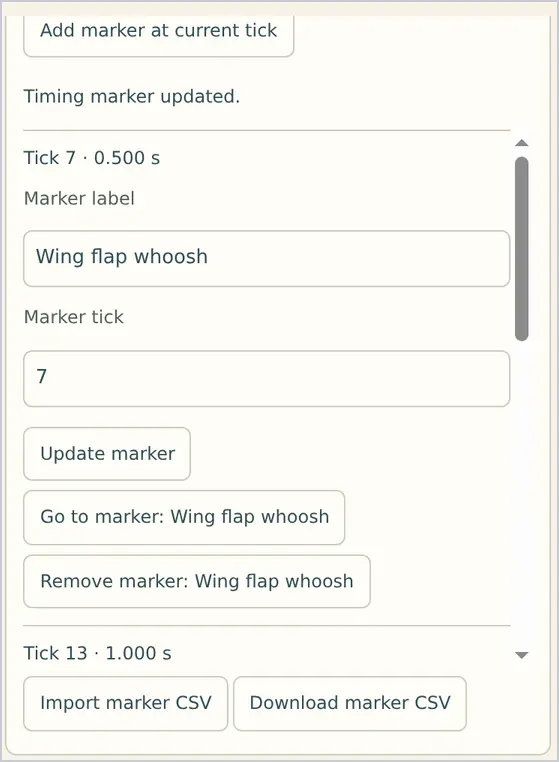
Elke marker verschijnt in de lijst met zijn tik en starttijd, bijvoorbeeld "Tik 5 · 0.333 s" bij 12 FPS. Pas het Markerlabel of de Markertik aan en kies Marker bijwerken. Naar marker gaan verplaatst de preview en de selectie naar die tik, en Marker verwijderen wist de marker. Er passen maximaal 240 markers in één blad.
Markers volgen de tijdlijn
Markers horen bij ticks, niet bij seconden. Ticks vóór bereik invoegen schuift elke latere marker samen met zijn belichtingen omlaag. Geselecteerde ticks verwijderen, een lagere waarde bij Tijdlijnticks of kortere Belichtingsregels plakken verwijderen de markers in de gewiste rijen; Flipline vraagt het je eerst voordat er markers worden verwijderd. Als je de Framerate (FPS) wijzigt, blijft elke marker op zijn tik staan, zodat alleen de tijd in seconden verandert.
Markers toevoegen, bewerken, verplaatsen en verwijderen zijn gewone stappen die je ongedaan kunt maken, samen met wijzigingen in de belichting: Ctrl+Z en Ctrl+Shift+Z herstellen beide tegelijk.
Markers bewaren met een CSV
Markers zijn sessienotities. Ze worden niet opgeslagen in het .flipline-xsheet.json-project of in de automatische opslag van de browser, en ze maken geen deel uit van exports naar GIF, PNG, CSV-timing, SVG of tekenproject. Voordat je een ander blad opent, terugkeert naar het tekenbord of Xsheet Desk sluit, vraagt Flipline om bevestiging als er markers verloren zouden gaan.
Kies Marker-CSV downloaden om ze te bewaren. Het bestand bevat ticks die bij 1 beginnen, starttijden in seconden, het label, de FPS en een exacte kopie van het label. Labels die een spreadsheet als formule zou kunnen lezen (beginnend met =, +, - of @) krijgen in de zichtbare labelkolom een apostrof vooraan, zodat het openen van het bestand in een spreadsheet niets kan uitvoeren.
Markers terughalen
Kies Marker-CSV importeren en selecteer een marker-CSV die je uit Flipline hebt gedownload. Bij het importeren worden de huidige markers in één stap vervangen die je ongedaan kunt maken, en wordt gecontroleerd of elke tik in het geopende blad past. Als de CSV bij een andere FPS is gemaakt, laat Flipline je weten dat de ticks gelijk blijven maar de seconden veranderen. Oudere marker-CSV's zonder de kolom met het exacte label worden nog steeds geopend; controleer hun labels, want de apostroffen voor spreadsheetveiligheid blijven erin staan. Bestanden mogen maximaal 128 KB groot zijn. Alleen marker-CSV's van Flipline worden gelezen: andere spreadsheets worden geweigerd in plaats van dat Flipline gokt wat erin staat.
Klaar om het te proberen?