Tutorial 8 van 19
Elke animatielaag timen met Xsheet Desk
Gevorderd 8 min
Hergebruik tekeningen via onafhankelijke laagbelichtingen, aanhoudingen, lege cellen en cycli, en exporteer daarna een animatie of een bewerkbaar tekenproject.
Open Xsheet Desk vanuit de zijbalk van Flipline of ga naar /app#xsheet. Begin met Paper bird, Seinpost, Een klein getij of Tuinpuls. Tekenbord gebruiken kopieert het huidige tekenproject naar een nieuw blad. Je kunt ook een standaardbestand .flipline.json als bron openen.
Het blad lezen
Elke rij is één tick op de tijdlijn. Elke kolom hoort bij één bronlaag. De getallen verwijzen naar tekeningen in de bibliotheek van die laag. 0 is leeg. Herhaalde getallen houden dezelfde tekening aan. De voorvertoning combineert per kolom de verwijzing op de huidige tick, inclusief de dekking, zichtbaarheid en het papier van de bronlaag.
Als je een tekenproject omzet, worden aanhoudingen uit de bron uitgevouwen tot ticks. Identieke broncellen worden hergebruikt, ook als hun markerings-ID's verschillen. Lege broncellen worden lege verwijzingen. De oorspronkelijke tekeningbibliotheek blijft ingesloten in het Xsheet-project.
Klik op een cel om die te selecteren. Shift-klik binnen dezelfde kolom om het bereik uit te breiden, of vul Eerste tick en Laatste tick in. Met de pijltoetsen verplaats je de actieve cel en met Shift+Omhoog/Omlaag breid je het bereik uit. Met de tickschuifregelaar en Afspelen/Pauzeren bekijk je de samengestelde weergave zonder de timing te veranderen.
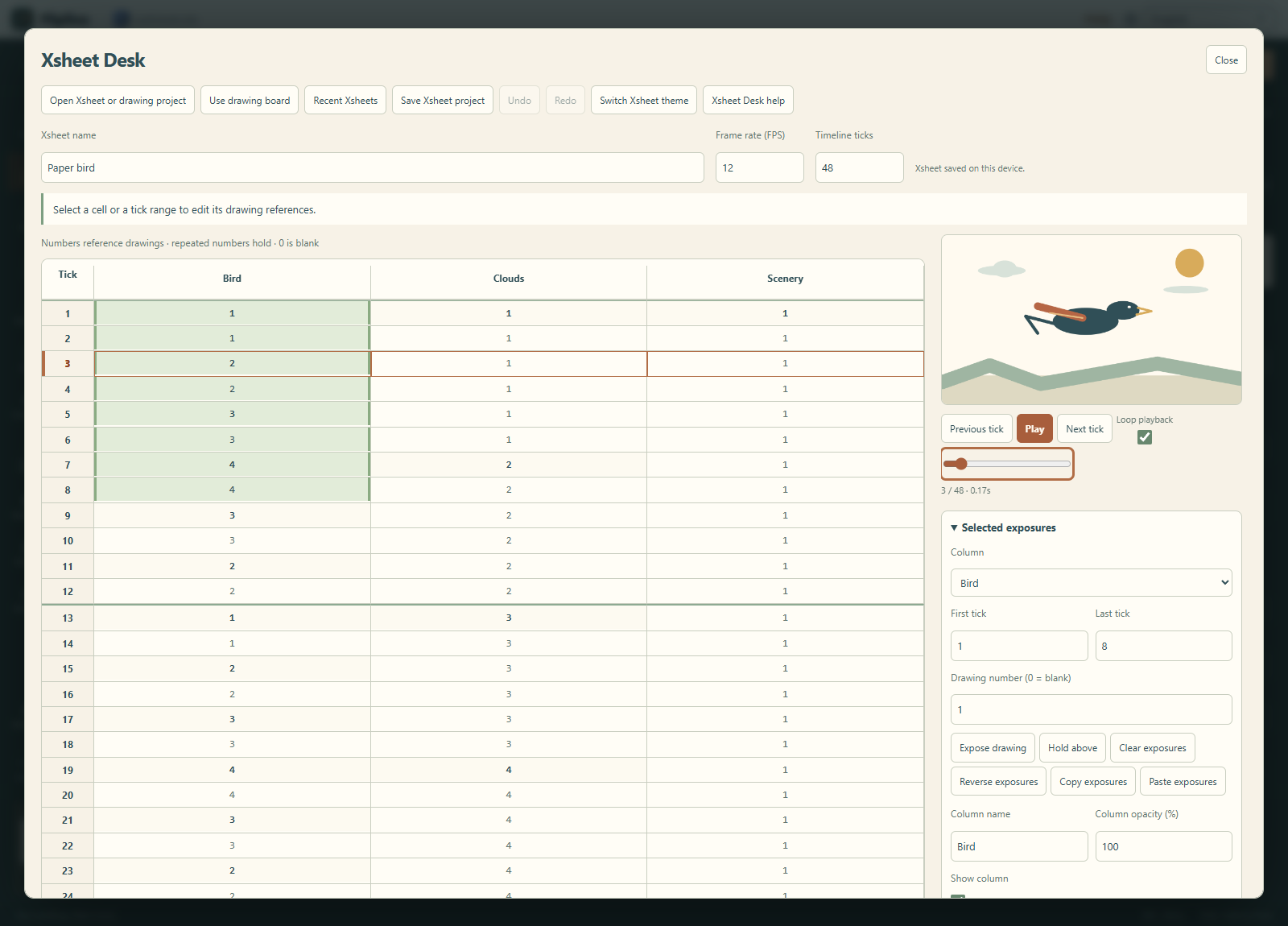
Als een cel de focus heeft, wist Verwijderen het geselecteerde bereik en kopieer, knip en plak je belichtingen met Ctrl+C, Ctrl+X en Ctrl+V. Ruimte speelt de voorvertoning af als geen formulierveld of knop de focus heeft, en ? opent de help. In Help bij Xsheet Desk kun je deze sneltoetsen van één toets uitschakelen.
Verwijzingen bewerken
Kies een Tekeningnummer en klik op Tekening belichten om het geselecteerde bereik te vullen. Gebruik 0 voor een lege cel. Vorige aanhouden vult het bereik met de voorgaande cel. Belichtingen omkeren, Belichtingen wissen, Belichtingen kopiëren en Belichtingen plakken werken binnen de geselecteerde kolom. Plakken begint bij de eerste geselecteerde tick en moet binnen het blad passen.
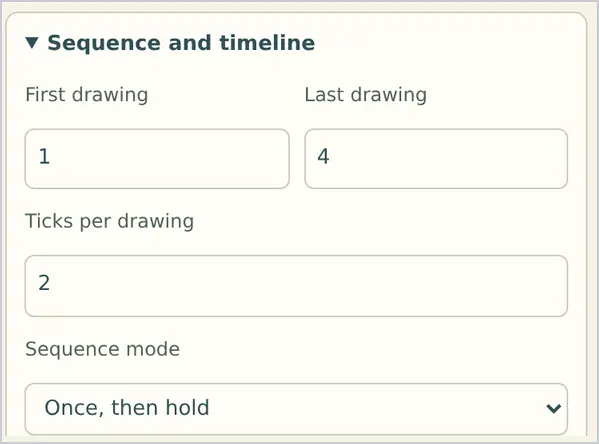
Kies in Reeks en tijdlijn de eerste en laatste tekening, het aantal ticks per tekening en een modus:
- Eenmaal, dan aanhouden speelt de reeks af en houdt de laatste tekening aan voor de overige geselecteerde ticks.
- Tekeningen herhalen herhaalt de reeks.
- Tekeningen heen en weer speelt de reeks vooruit en daarna achteruit, zonder de eindpunten dubbel te tonen.
De reeks vult precies het geselecteerde bereik. Als het bereik midden in een stap eindigt, kan de laatste belichting korter zijn. Ticks vóór bereik invoegen en Geselecteerde ticks verwijderen gelden voor alle kolommen. Als je de Tijdlijnticks verandert, wordt het blad aangevuld met lege cellen of wordt het einde verwijderd. Met Ongedaan maken herstel je dat.
Je kunt een kolom een andere naam geven en de zichtbaarheid en dekking ervan aanpassen. De Tekeningbibliotheek toont de brontekeningen van de geselecteerde kolom. Als je een miniatuur kiest, wordt het tekeningnummer ingesteld, waarna Tekening belichten de tekening plaatst.
Belichtingsregels gebruiken
Belichtingsregels plakken verwacht één regel per bronkolom:
Bird | 1x2 2x2 3x2 4x2
Clouds | 1x4 2x4
Scenery | 1x8
NxH belicht tekening N gedurende H ticks. Nul betekent leeg. Een punt herhaalt de voorgaande verwijzing, dus .x3 houdt die nog drie ticks aan. Kortere kolommen worden aangevuld met lege cellen. De tekstplanner gebruikt dezelfde notatie.
Opslaan en exporteren
Sla .flipline-xsheet.json op om de bronillustraties en verwijzingen te bewaren. De vijf meest recente bladen worden in deze browser los van elkaar automatisch opgeslagen. Bewaar daarnaast een gedownloade kopie. Ongedaan maken bewaart maximaal 30 stappen binnen een tekstbudget van 24 MB. Opslaan naar Google Drive vanaf het tekenbord neemt geen Xsheet-projecten mee.
Timing en animatie exporteren biedt een PNG-voorvertoning op brongrootte, een geanimeerde GIF, timing als CSV/SVG en een bewerkbaar tekenproject. Het CSV-bestand bevat één rij per tick en beveiligt kolomnamen die met een formuleteken beginnen. Het SVG-bestand is een timingtabel en bevat de illustraties niet. Lange kolomnamen worden daarin visueel ingekort.
Bij GIF-export worden maximaal 48 samengestelde segmenten gebruikt en is de langste zijde maximaal 640 pixels. Lange stilstaande segmenten worden na tien seconden gesplitst. Cumulatieve grenzen van 10 ms beperken het verlopen van de timing. Een GIF heeft een adaptief palet en alleen volledig of helemaal niet transparante pixels. PNG behoudt de volledige transparantie.
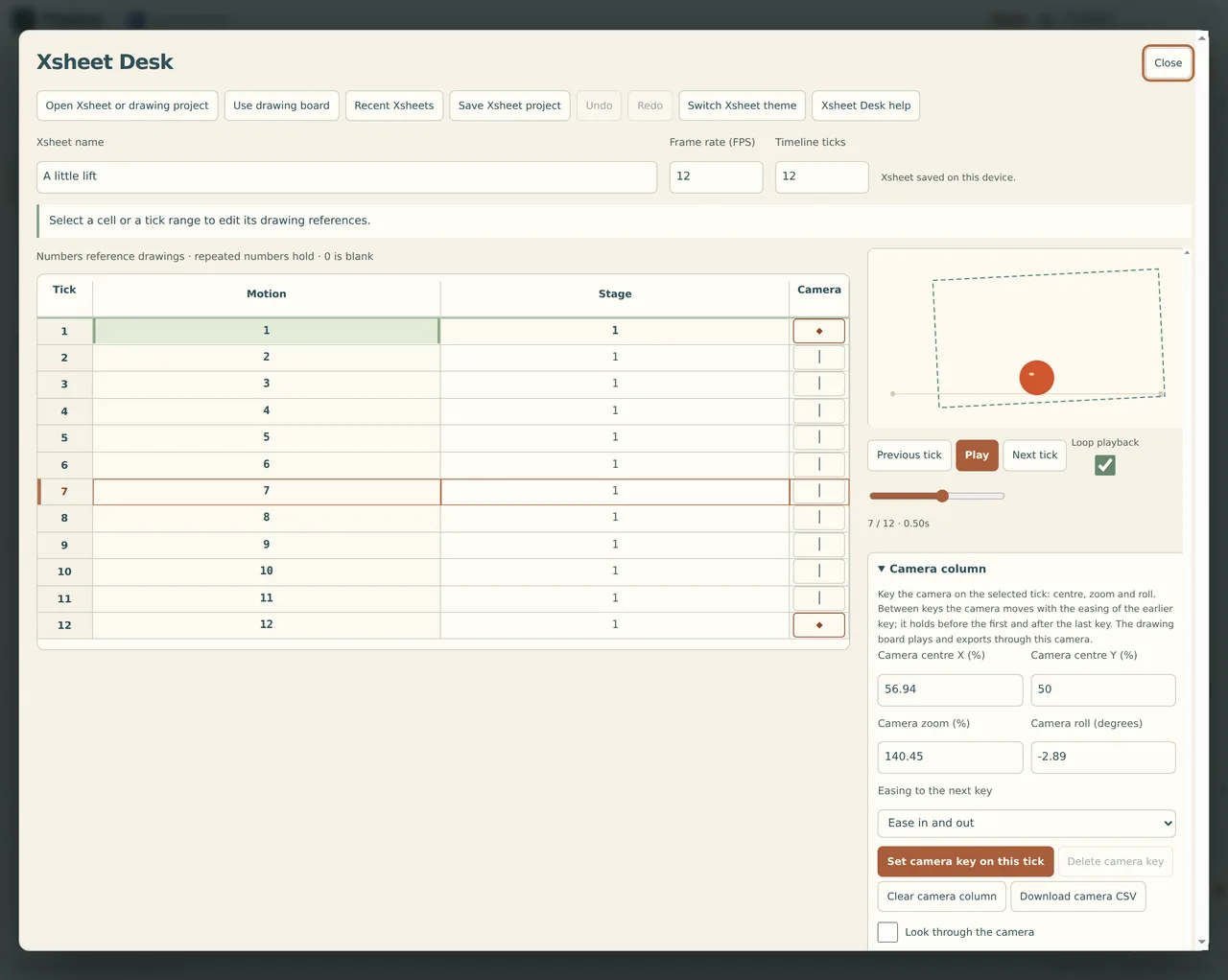
Cameraspoor. In de laatste kolom van het blad zet je sleutels voor een 2D-camera op ticks: ◆ markeert een sleutel en │ een tick waarop de camera beweegt. Selecteer een tick, open Cameraspoor, vul het middelpunt van het beeld, de zoom en de rotatie in, kies de easing naar de volgende sleutel en klik op Camerasleutel op deze tik zetten. Vóór de eerste sleutel houdt de camera die eerste sleutel aan en na de laatste sleutel de laatste. De zoom verandert in gelijke stappen, zodat een inzoombeweging gelijkmatig oogt. Door de camera kijken toont het shot in de voorvertoning. Anders markeert een gestippeld kader het beeld. De PNG-voorvertoning en de GIF filmen door de camera, en Camera-CSV downloaden geeft het beeld voor elke tick. Als je ticks invoegt of verwijdert, schuiven de sleutels mee met hun ticks. Een blad met een camera wordt opgeslagen als Xsheet-versie 2.
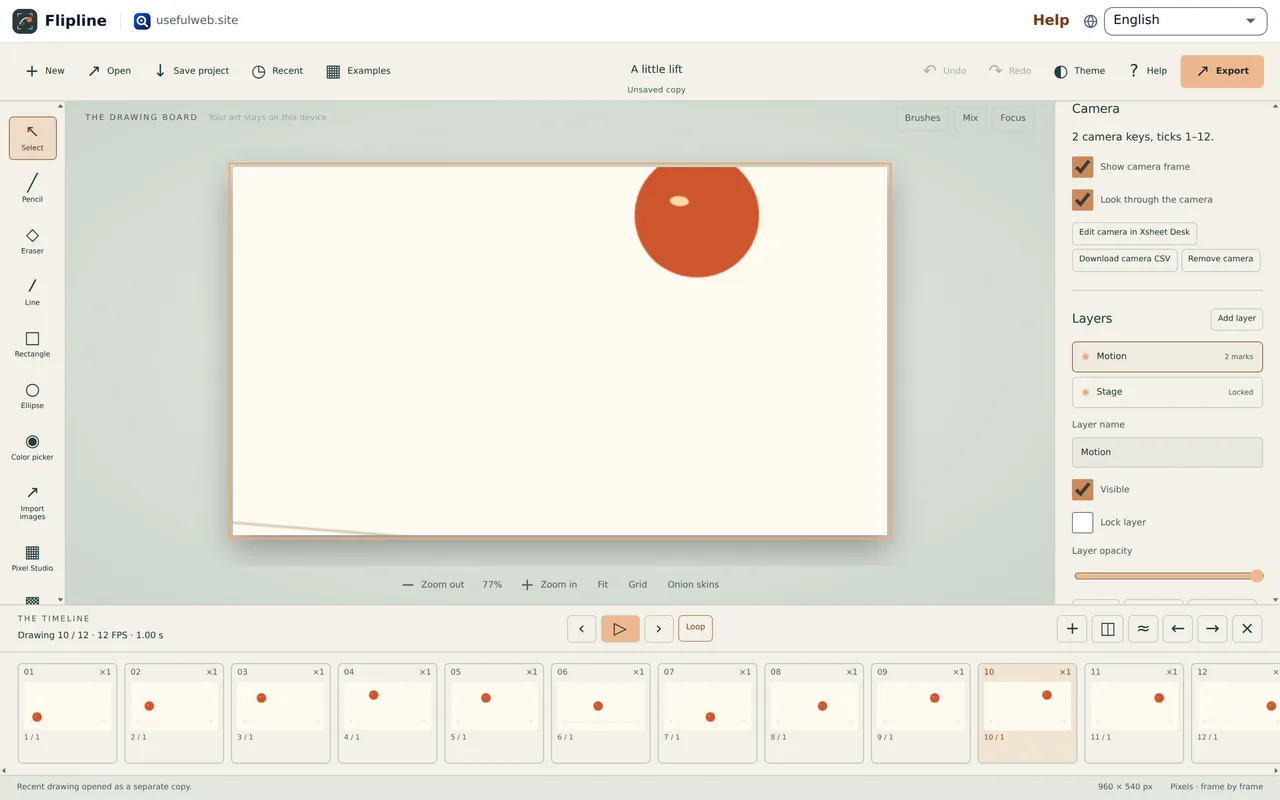
Verder op het tekenbord zet het blad om in onafhankelijke cels en splitst aanhoudingen na tien ticks. Het resultaat moet in 24 tekenframes passen en binnen de normale complexiteitslimieten voor illustraties blijven. Een lang of complex blad blijft hier bewerkbaar: de omzetting meldt welke limiet is bereikt in plaats van het blad in te korten. De omzetting behoudt de zichtbare animatie, terwijl het Xsheet-bestand de timing op basis van verwijzingen behoudt.
De camera gaat mee met Verder op het tekenbord: het tekenbord houdt de sleutels op dezelfde ticks en toont een sectie Camera met Cameraframe tonen en Door de camera kijken. Afspelen, GIF, video, PNG en de PNG-reeks (één PNG per tick plus camera.json en camera.csv) filmen dan door de camera. Spritesheets, laag-PNG's en storyboards bevatten de gewone illustraties. Camera bewerken in Xsheet Desk brengt het tekenbord terug naar het blad, inclusief het cameraspoor. Tekenprojecten met een camera worden opgeslagen als versie 2. Oudere versies van Flipline weigeren die bestanden, in plaats van de camera weg te laten.
Het Xsheet-schema beschrijft het formaat. Gedeelde links met #xsheet=<base64url-json> mogen maximaal 1 MB groot zijn. Gebruik projectbestanden voor grotere documenten.
Deze werkwijze is geïnspireerd op de cellen met verwijzingen in OpenToonz. Scènes, audio en node-effecten uit OpenToonz kun je niet importeren. De camera kan in 2D pannen, zoomen en roteren, maar is geen 3D-camera.
Klaar om het te proberen?