Tutorial 19 van 19
Vonken, sneeuw en rook toevoegen met deeltjes
Gevorderd 6 min
Stel een deeltjesbron met seed in, bekijk een voorbeeld boven je tekening, voeg die toe als bewerkbare laag met één tekening per frame en exporteer een transparante PNG-reeks.
Vonken boven een kampvuur, vallende sneeuw of een explosie van confetti hebben tientallen kleine stipjes nodig die in elke tekening een beetje bewegen. Het dialoogvenster Deeltjes simuleert ze voor je en zet het resultaat als gewone, bewerkbare streken op je tekenbord.
Het dialoogvenster Deeltjes openen
Kies Meer in de bovenste balk en daarna Deeltjes. Het voorbeeld aan de linkerkant speelt het effect af boven het papier van je tekening en de andere zichtbare lagen. Als je systeem om minder beweging vraagt, start het voorbeeld gepauzeerd. Gebruik dan Voorbeeld afspelen of sleep Voorbeeldframe om er stap voor stap doorheen te gaan.
Begin met een voorinstelling onder Beginnen bij een voorinstelling: Opstijgende vonken, Zachte sneeuw, Confetti-uitbarsting, Zachte rook, Waterfontein, Wervelende vonken of Magnetische aantrekking. Elke voorinstelling is een complete set instellingen die je daarna kunt aanpassen.
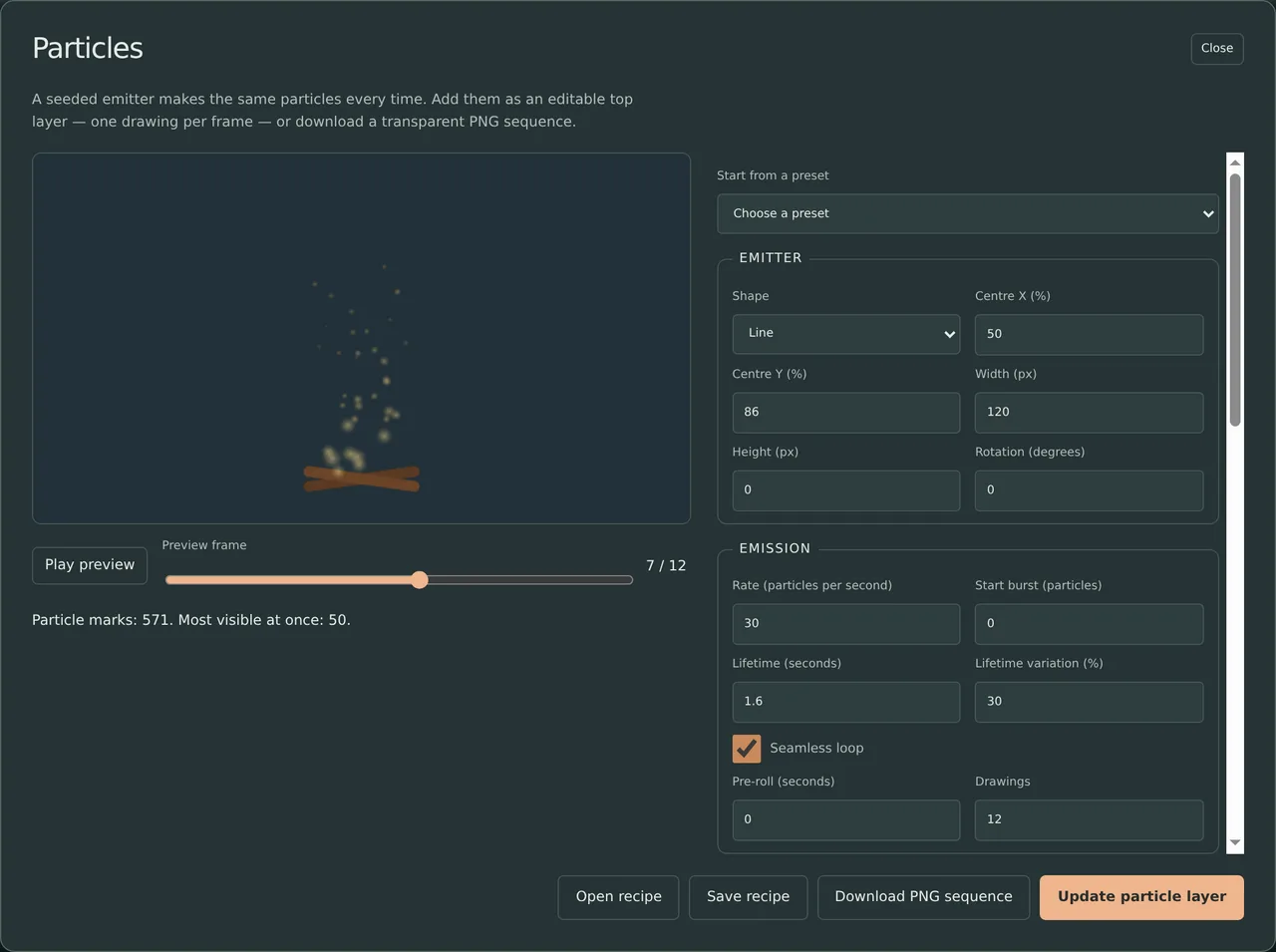
De emitter vormgeven
- Emitter: een punt, lijn, rechthoek, gevulde ellips, ringomtrek of een lijn die je hebt geselecteerd. Midden X en Y zijn percentages van het canvas; breedte, hoogte en rotatie zijn in pixels en graden.
- Emissie: een constant tempo per seconde, een startuitbarsting, de levensduur met een willekeurige variatie, en Tekeningen: hoeveel tekeningen de laag vult (1–24).
- Beweging: richting (90 is omhoog), spreiding, snelheid, zwaartekracht (positief trekt omlaag), wind (positief duwt naar rechts) en weerstand, die deeltjes in de loop van de tijd afremt. Wegslingeren vanaf het middelpunt van de vorm laat ringen en ellipsen naar buiten exploderen.
- Uiterlijk over de levensduur: stippen of zachte gloed, begin- en eindgrootte, kleur en dekking. Elk daarvan heeft een easing zoals
ease-in,ease-outofcubic-bezier(…), dezelfde curves als in Motion Desk.
Krachten buigen de banen af. Turbulentie laat deeltjes wervelen langs een stroming op basis van de seed: de grootte bepaalt hoe groot de wervelingen zijn en verandering hoe snel ze verschuiven (een naadloze loop herhaalt ze). Attractor toevoegen plaatst een punt dat deeltjes aantrekt, of ze met een negatieve sterkte afstoot; de straal bepaalt hoe ver het reikt. Pas de getallen aan, of klik in het voorbeeld om de dichtstbijzijnde attractor daarheen te verplaatsen. Met krachten is de baan van elk deeltje een korte simulatie, dus bij heel drukke emitters kan je gevraagd worden het tempo te verlagen.
Wil je deeltjes langs je eigen lijn laten ontstaan, selecteer dan eerst een penlijn of een lijn op het bord, open daarna Deeltjes en kies Langs een lijn als vorm. Deeltjes ontstaan overal langs de lijn; Wegslingeren vanaf het middelpunt van de vorm slingert ze er zijwaarts vanaf, zoals vonken van een lont. De lijn wordt naar de emitter gekopieerd, dus latere wijzigingen aan de lijn verplaatsen hem niet. Selecteer de lijn opnieuw en kies Geselecteerde lijn opnieuw gebruiken.
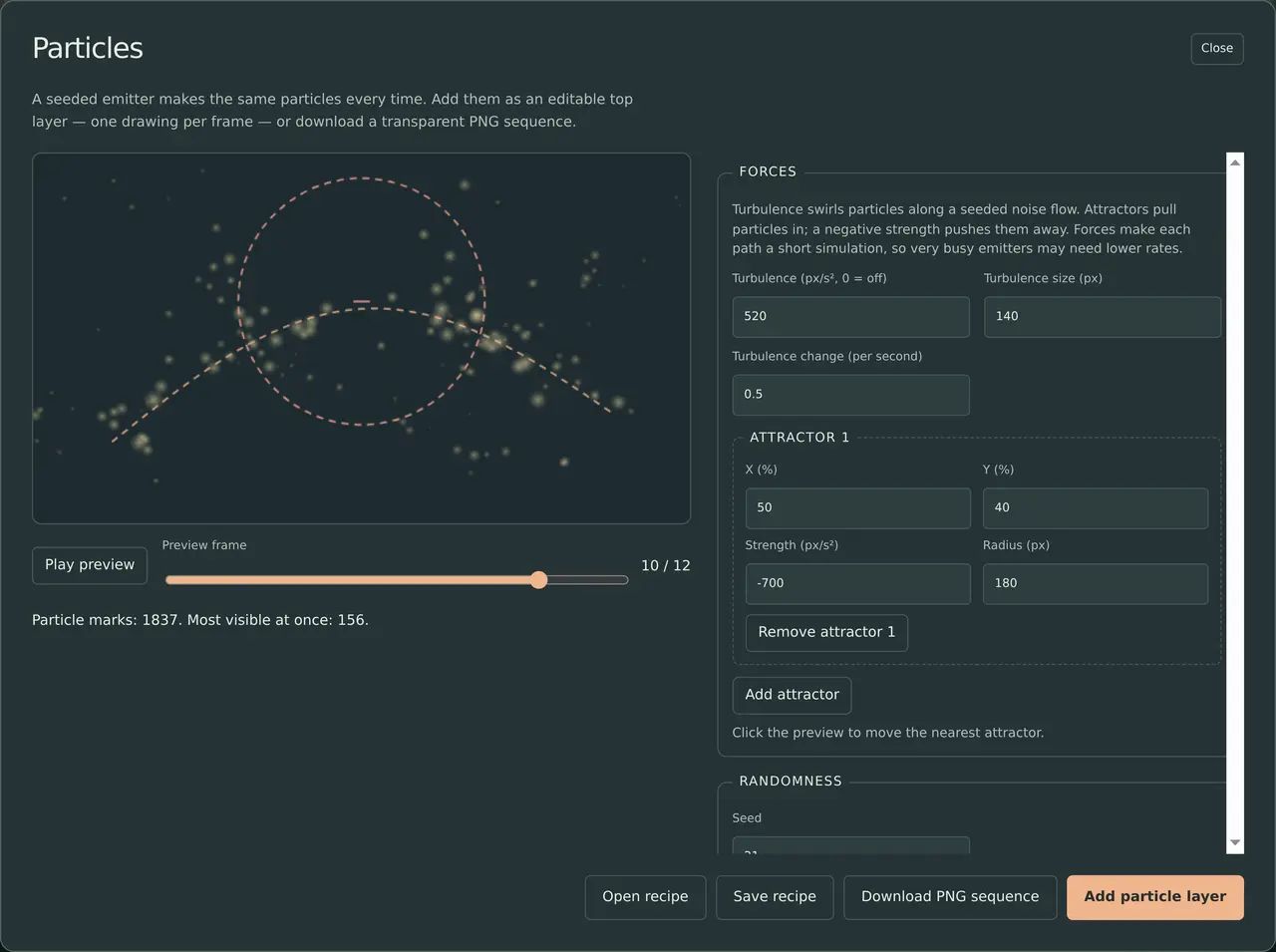
Naadloze loop laat de laatste tekening overvloeien in de eerste, wat goed past bij sneeuw, rook en vuur. De startuitbarsting wordt dan genegeerd, dus zet de loop uit voor eenmalige explosies en gebruik Voorloop als de eerste tekening al druk moet zijn. De Seed bepaalt de willekeur: dezelfde seed geeft altijd dezelfde deeltjes, en Nieuwe seed husselt ze door elkaar.
De laag aan je tekening toevoegen
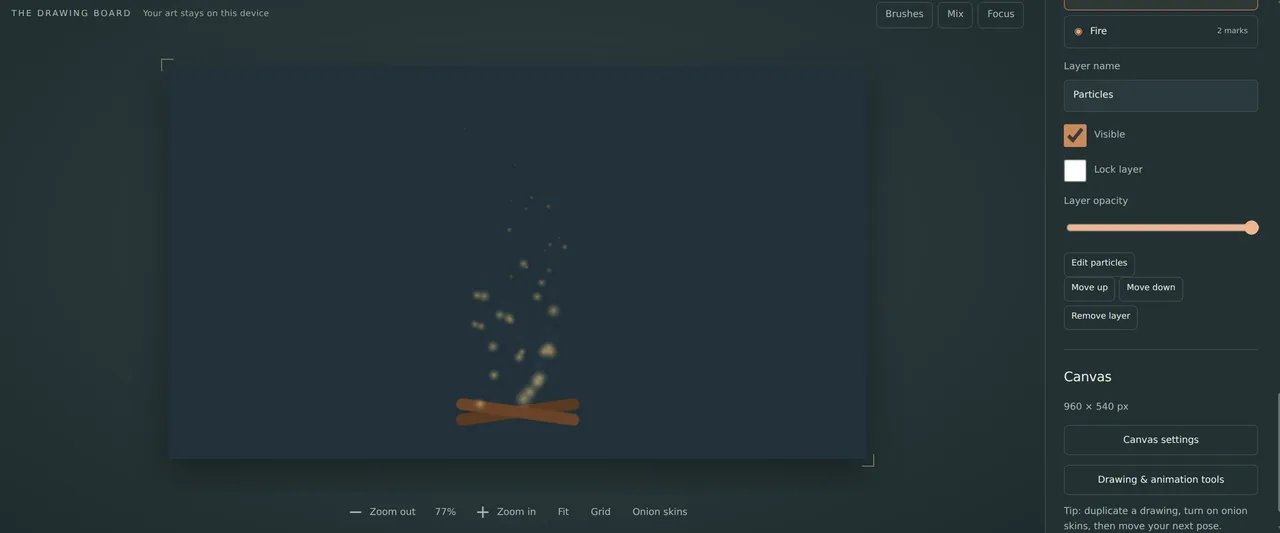
Kies Deeltjeslaag toevoegen. Flipline voegt bovenaan een laag met de naam Deeltjes toe met één tekening per frame, en voegt lege tekeningen toe als je animatie korter is. Elk deeltje is een gewone penseelstreek: je kunt het selecteren, verplaatsen, een andere kleur geven of verwijderen zoals elke andere lijn. Een tekening kan maximaal vier lagen, 500 deeltjes per tekening en in totaal 2000 streken bevatten; als het effect te dicht is, meldt het dialoogvenster dat voordat er iets verandert.
De hele wijziging is één stap: Ongedaan maken verwijdert de laag weer. De emitterinstellingen worden in het project opgeslagen, dus het lagenpaneel toont Deeltjes bewerken. Daarmee open je het dialoogvenster opnieuw met jouw instellingen, en Deeltjeslaag bijwerken vervangt de oude deeltjes op dezelfde plek.
Exporteren en hergebruiken
PNG-reeks downloaden rendert transparante PNG-frames plus een bestand particles.json met de afmetingen, de framerate en de emitterinstellingen. Het renderen gebeurt op de achtergrond, dus je kunt het dialoogvenster gewoon blijven gebruiken. Combineer de frames met video of een gamescène, of pak ze uit en gebruik Framereeks importeren in Pixel Studio.
Recept opslaan downloadt een bestand .flipline-particles.json; Recept openen laadt het weer. Het schema van het recept vind je hier.
De tool Generator voor deeltjeseffectframes gebruikt dezelfde engine via een webformulier, de JSON-API en MCP. Hij maakt byte-identieke PNG-reeksen, staat tot 240 frames toe en levert een bewerkbare tekening op voor maximaal 24 tekeningen.
Beperkingen
Deeltjes zijn een 2D-effect, geen natuurkundige simulatie: ze botsen nooit, stuiteren niet en reageren niet op je tekening, en attractors slokken ze niet op. Deeltjes waarvan het middelpunt buiten het canvas komt, worden niet getekend. Projecten met deeltjesinstellingen worden opgeslagen als tekenproject versie 2. Oudere versies van Flipline weigeren die te openen, zodat de instellingen niet verloren gaan.
Klaar om het te proberen?