튜토리얼 19 / 19
입자로 불꽃, 눈, 연기 추가하기
중급 6분
시드 기반 입자 이미터를 설정하고 그림 위에서 미리 본 다음, 프레임마다 그림 하나씩 들어가는 편집 가능한 레이어로 추가하고 투명 PNG 시퀀스로 내보내요.
모닥불 위로 날리는 불씨, 내리는 눈, 터지는 색종이를 그리려면 그림마다 조금씩 움직이는 작은 점이 수십 개씩 필요해요. 입자 수 대화상자가 이 점들을 대신 시뮬레이션하고, 결과를 일반적인 편집 가능한 획으로 그림판에 넣어 줘요.
입자 대화상자 열기
상단 바에서 더 보기를 고른 다음 입자 수를 선택해요. 왼쪽 미리보기에서 그림의 종이와 보이는 다른 레이어 위에 효과가 재생돼요. 시스템에서 동작 줄이기를 설정했다면 미리보기가 일시 정지된 상태로 시작해요. 미리보기 재생을 누르거나 미리 보기 프레임을 드래그해서 한 프레임씩 넘겨 보세요.
먼저 프리셋에서 시작에서 프리셋을 골라요. 피어오르는 불씨, 잔잔한 눈, 색종이 버스트, 부드러운 연기, 분수, 소용돌이치는 불꽃, 자기 인력 중에서 고를 수 있어요. 프리셋마다 완전한 설정이 들어 있고, 나중에 얼마든지 바꿀 수 있어요.
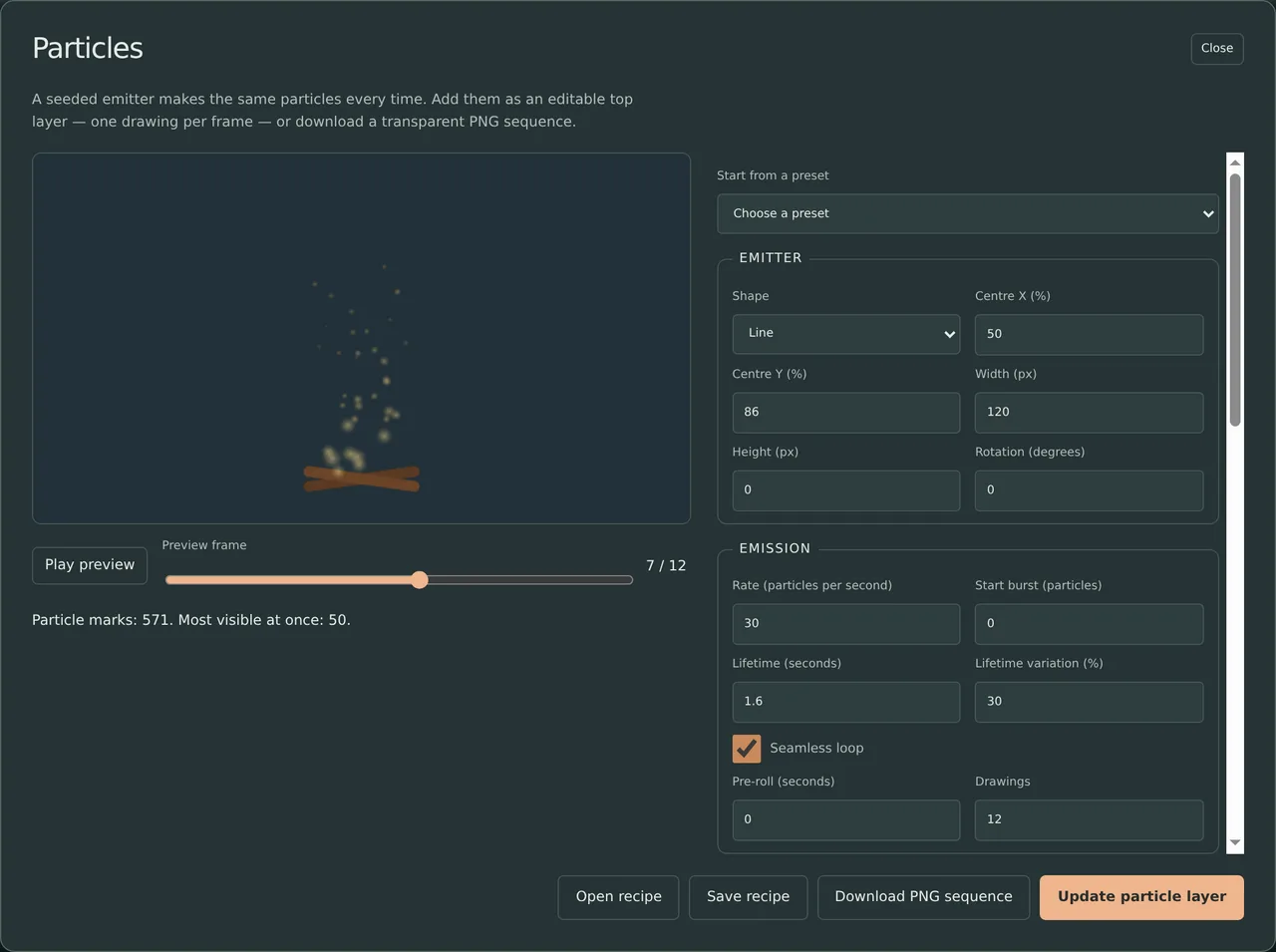
이미터 모양 잡기
- 이미터: 점, 선, 사각형, 채워진 타원, 고리 윤곽선 또는 직접 선택한 선이에요. 중심 X와 Y는 캔버스 대비 백분율이고, 너비와 높이는 픽셀, 회전은 도 단위예요.
- 방출: 초당 일정한 방출률, 시작 버스트, 무작위 변동이 붙는 수명, 그리고 레이어가 채울 그림 수를 정하는 도면(1–24)이 있어요.
- 모션: 방향(90이 위쪽), 퍼짐, 속도, 중력(양수면 아래로 당김), 바람(양수면 오른쪽으로 밂), 그리고 시간이 지날수록 입자를 느리게 하는 저항이 있어요. 모양 중심에서 바깥으로 방출을 켜면 고리와 타원에서 입자가 바깥으로 터져 나가요.
- 수명에 따른 모양: 점 또는 부드러운 빛, 시작 크기와 끝 크기, 색, 불투명도를 정해요. 항목마다
ease-in,ease-out,cubic-bezier(…)같은 이징을 지정할 수 있고, Motion Desk와 같은 곡선을 써요.
힘은 입자의 경로를 휘게 해요. 난류는 시드 기반 흐름을 따라 입자를 소용돌이치게 해요. 크기는 소용돌이가 얼마나 큰지를, 변화는 소용돌이가 얼마나 빨리 흘러가는지를 정해요(끊김 없는 반복에서는 소용돌이도 반복돼요). 어트랙터 추가를 누르면 입자를 끌어당기는 점이 생기고, 세기를 음수로 하면 밀어내요. 반경은 영향이 미치는 거리예요. 숫자를 직접 고치거나 미리보기를 클릭해서 가장 가까운 어트랙터를 그 위치로 옮길 수 있어요. 힘을 쓰면 입자마다 경로를 짧게 시뮬레이션하기 때문에, 입자가 아주 많은 이미터에서는 방출률을 낮추라는 안내가 나올 수 있어요.
직접 그린 선을 따라 방출하려면 먼저 그림판에서 펜 획이나 선을 선택한 다음 입자 수를 열고 모양으로 선을 따라를 골라요. 입자가 선 위 아무 곳에서나 생겨나고, 모양 중심에서 바깥으로 방출을 켜면 도화선에서 튀는 불꽃처럼 선의 옆으로 튀어 나가요. 선은 이미터에 복사되기 때문에 나중에 선을 고쳐도 이미터는 바뀌지 않아요. 바뀐 선을 쓰려면 선을 다시 선택하고 선택한 선 다시 사용을 눌러요.
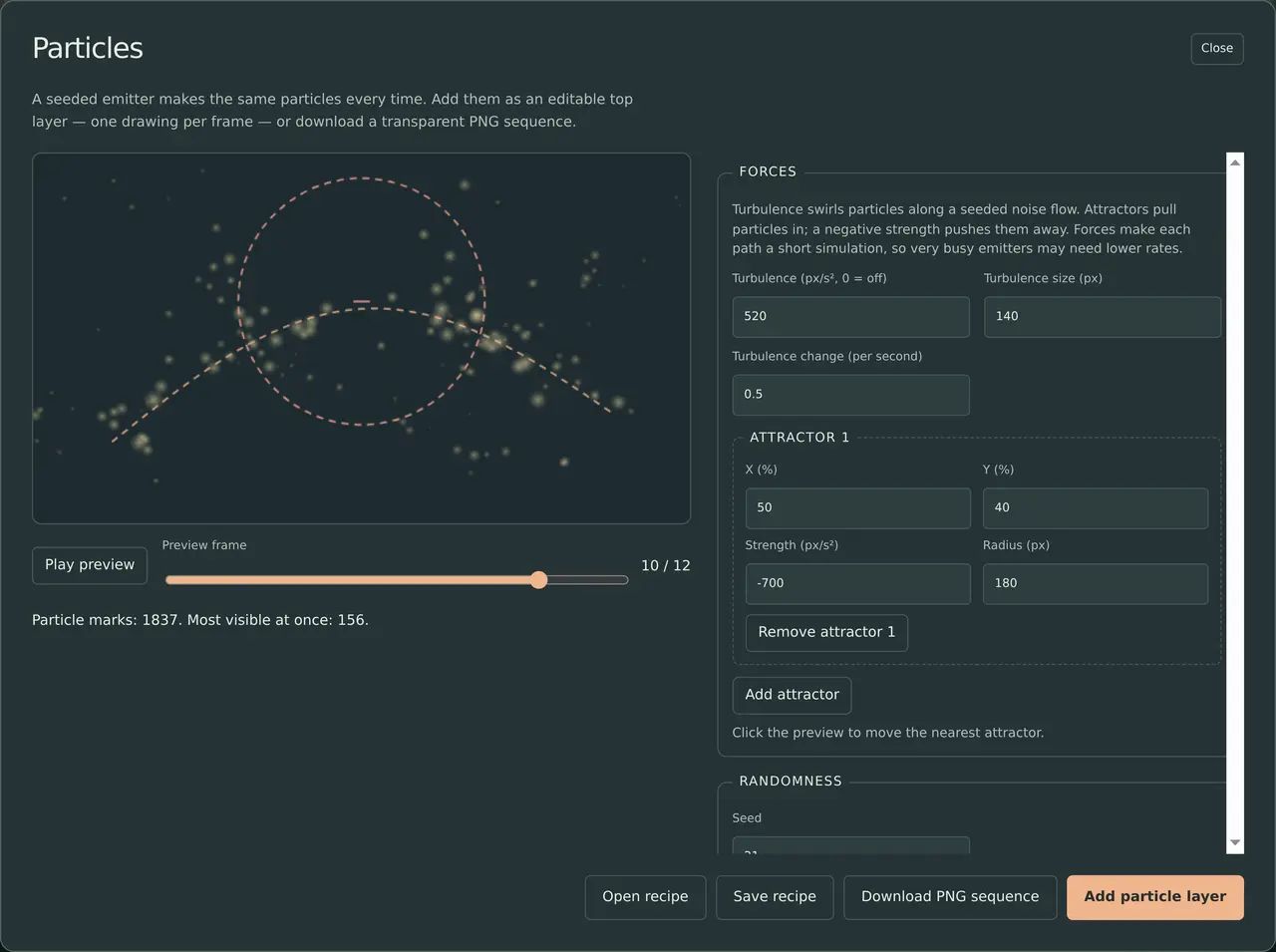
끊김 없는 반복을 켜면 마지막 그림이 첫 그림으로 자연스럽게 이어져서 눈, 연기, 불에 잘 어울려요. 이때는 시작 버스트가 무시되니까 한 번만 터지는 폭발에는 이 옵션을 끄고, 첫 그림부터 입자가 가득해야 한다면 사전 실행을 써요. 시드는 무작위성을 정해요. 같은 시드를 쓰면 언제나 같은 입자가 나오고, 새 시드를 누르면 입자가 새로 섞여요.
그림에 레이어 추가하기
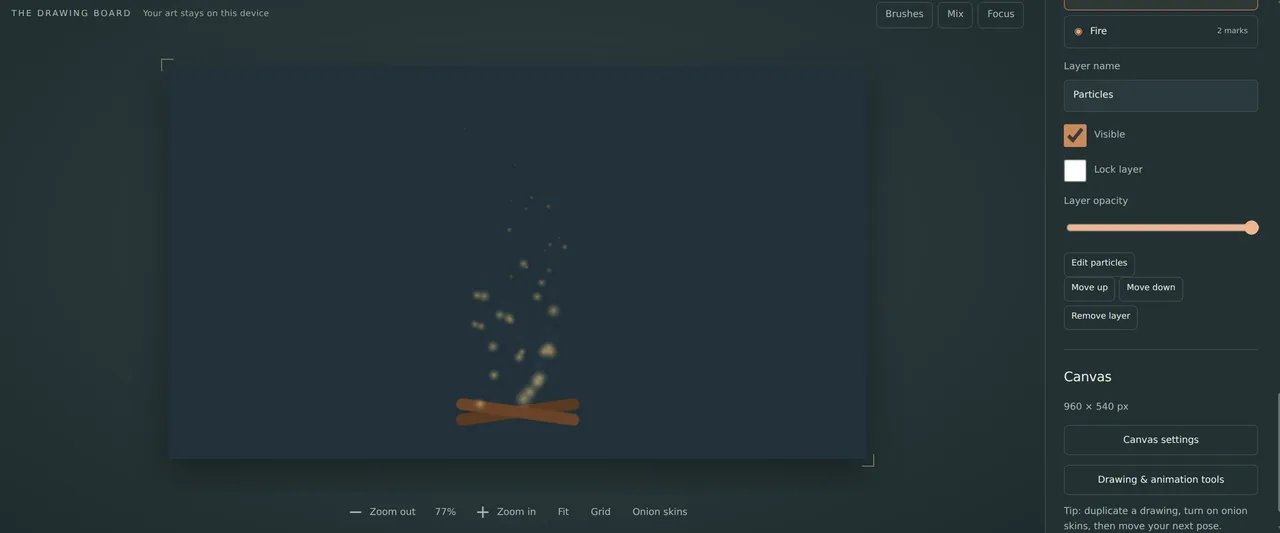
입자 레이어 추가를 눌러요. Flipline이 Particles라는 레이어를 맨 위에 추가하고 프레임마다 그림을 하나씩 넣어요. 애니메이션이 더 짧으면 빈 그림도 추가해요. 입자 하나하나는 일반 브러시 획이라서 다른 획처럼 선택하고, 옮기고, 색을 바꾸고, 지울 수 있어요. 그림 하나에는 레이어를 최대 4개, 입자를 최대 500개, 획을 모두 합쳐 최대 2000개까지 넣을 수 있어요. 효과가 너무 빽빽하면 아무것도 바꾸기 전에 대화상자에서 알려 줘요.
이 모든 변경은 한 단계로 처리돼서 실행 취소를 누르면 레이어가 다시 사라져요. 이미터 설정은 프로젝트에 저장되기 때문에 레이어 패널에 입자 편집이 나타나요. 이걸 누르면 설정이 그대로 담긴 대화상자가 다시 열리고, 입자 레이어 업데이트를 누르면 기존 입자를 그 자리에서 바꿔 줘요.
내보내기와 재사용
PNG 시퀀스 다운로드는 투명 PNG 프레임과 함께 크기, 프레임 속도, 이미터 설정이 담긴 particles.json 파일을 만들어요. 렌더링은 백그라운드에서 진행되니까 그동안에도 대화상자를 계속 쓸 수 있어요. 프레임을 영상이나 게임 장면 위에 합성하거나, 압축을 풀어 Pixel Studio의 프레임 시퀀스 가져오기로 불러와 보세요.
레시피 저장을 누르면 .flipline-particles.json 파일이 다운로드되고, 레시피 열기로 다시 불러올 수 있어요. 레시피 스키마는 여기에서 볼 수 있어요.
입자 효과 프레임 생성기 도구는 웹 양식, JSON API, MCP에서 같은 엔진을 써요. 바이트 단위까지 똑같은 PNG 시퀀스를 만들고, 최대 240프레임까지 지원하며, 그림이 24개 이하이면 편집 가능한 그림으로 돌려줘요.
제한 사항
입자는 2D 표현일 뿐 물리 시뮬레이션이 아니에요. 서로 부딪히거나 튕기지 않고 그림에도 반응하지 않으며, 어트랙터에 흡수되지도 않아요. 중심이 캔버스 밖으로 나간 입자는 그려지지 않아요. 입자 설정이 들어 있는 프로젝트는 그림 프로젝트 버전 2로 저장돼요. 이전 버전의 Flipline은 설정을 잃어버리는 대신 이 프로젝트를 아예 열지 않아요.
사용해 볼 준비가 되셨나요?