튜토리얼 2 / 19
레이어, 이미지 시퀀스와 유용한 내보내기
중급 6분
그림을 정리하고 웹이나 게임에 쓸 애니메이션 파일을 내보내요.
배경과 동작 분리하기
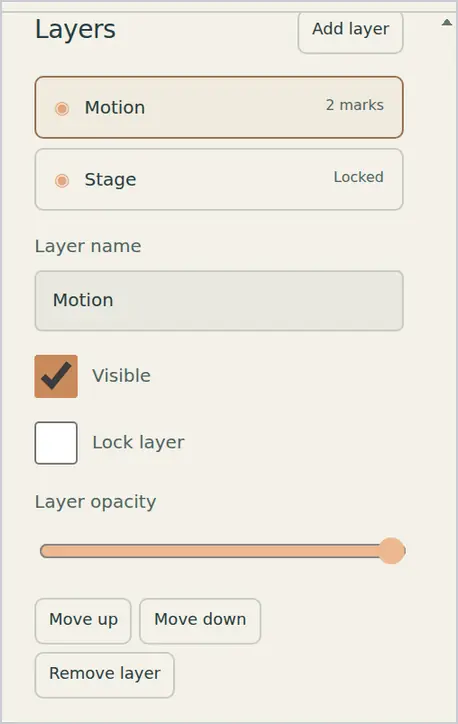
레이어는 앞에서 뒤 순서로 표시돼요. 레이어 추가를 누르면 모든 그림에 빈 셀이 만들어져요. 이름 변경, 순서 변경, 숨기기, 잠금, 불투명도 변경은 속성 패널에서 할 수 있어요. 지우개는 자기 레이어에만 적용되어 아래 레이어가 드러나요. 잠겼거나 숨겨진 레이어에는 그릴 수 없어요.
이미지 불러오기
이미지 가져오기는 PNG, JPEG, WebP를 지원해요. 각 이미지는 활성 레이어의 새 그림이 되고 캔버스 크기에 맞춰져요. 이미지 한 장은 최대 3 MB, 2 MP까지 가능하고, 포함되는 원본 전체 용량은 약 6 MB예요. 먼저 잠기지 않고 표시된 레이어를 선택하세요.
GIF나 동영상 내보내기
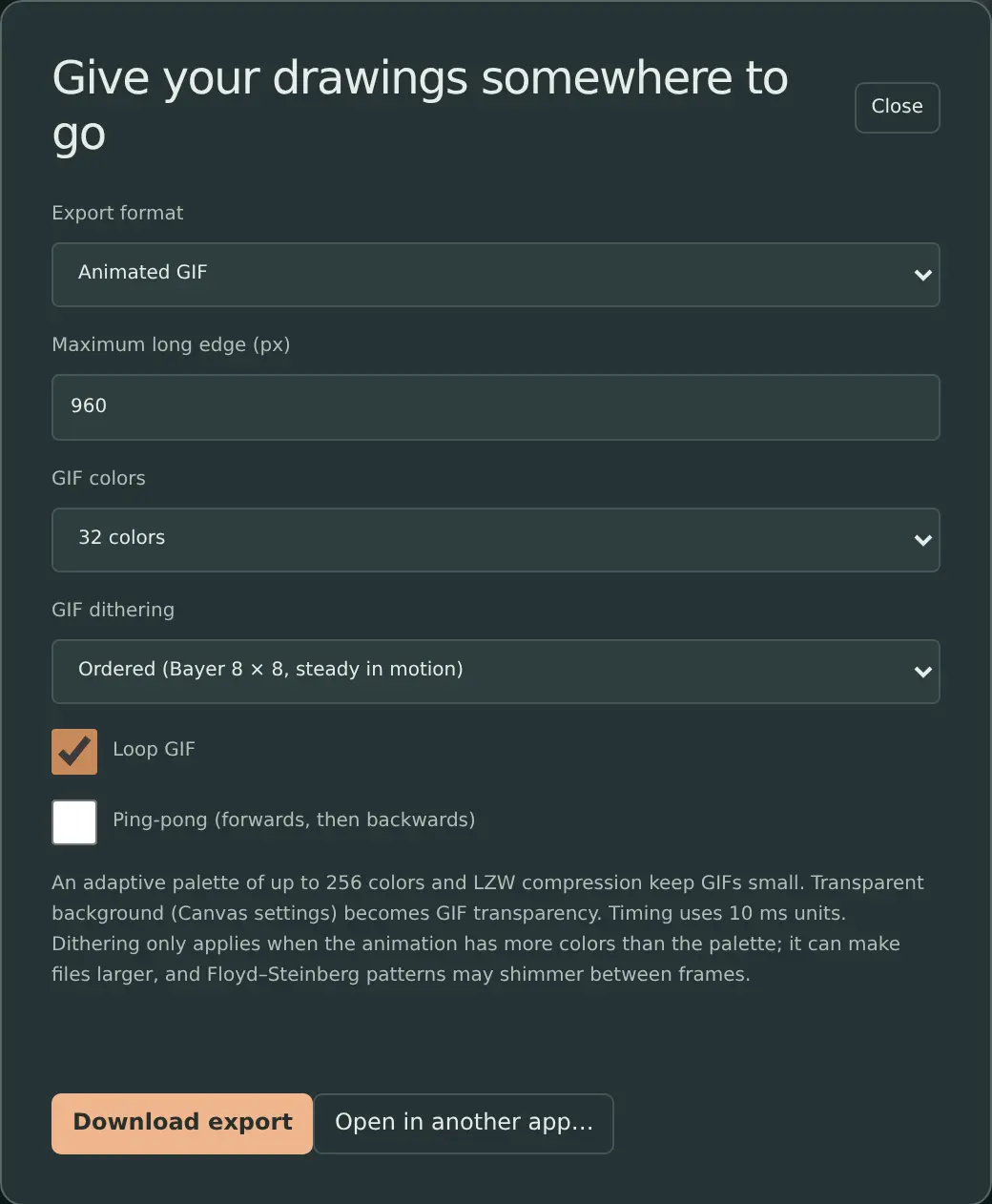
내보내기에서는 애니메이션 GIF를 만들 수 있어요. 긴 변의 최대 길이, 16~256색의 색상 수, 반복 재생 여부, 핑퐁 재생(정방향 후 역방향)을 고를 수 있어요. Flipline은 그림에서 적응형 팔레트를 만들고 모든 프레임을 압축하기 때문에, 그림 12장짜리 간단한 연습 애니메이션은 보통 수십 킬로바이트 정도예요. 캔버스 설정에서 투명 배경을 켜면 빈 영역이 GIF에서 투명하게 유지되고, 끄면 종이 색으로 채워져요. 홀드는 10 ms 단위로 반올림돼요. 전체 프레임 픽셀이 2,400만을 넘으면 크기를 줄이세요.
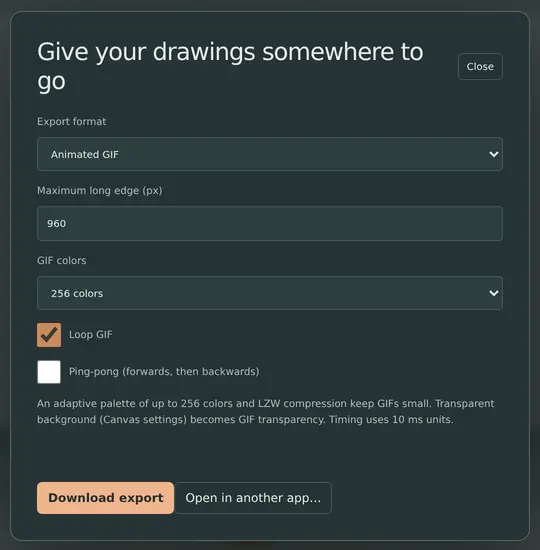
GIF 디더링은 기본적으로 꺼져 있어서 GIF 크기는 이전과 똑같이 작게 유지돼요. 부드러운 브러시, 워시, 빛나는 파티클처럼 그림의 색이 색상 수보다 많을 때 순서형은 이웃한 팔레트 색을 촘촘한 8 × 8 고정 패턴으로 섞어 주는데, 이 패턴은 애니메이션이 재생되는 동안 움직이지 않아요. Floyd–Steinberg는 반올림 오차를 주변으로 퍼뜨려 가장 부드러운 그라데이션을 만들지만, 패턴이 프레임마다 반짝거릴 수 있어요. 두 방식 모두 팔레트에 모든 색을 담을 수 없을 때만 차이가 생기고, 대개 파일이 커져요. Flipline은 선택한 설정을 기억해요.
동영상 (WebM)은 애니메이션을 실시간으로 녹화하며, 1~10회 반복과 핑퐁 재생을 선택할 수 있고 최대 60초까지 가능해요. 녹화하는 동안 탭을 앞에 띄워 두세요. WebM 녹화를 지원하지 않는 브라우저에서는 가능하면 MP4를 쓰고, 그것도 안 되면 이 옵션이 비활성화돼요.
시퀀스나 스프라이트 시트 내보내기
PNG 시퀀스는 모든 그림과 timing.json 파일을 ZIP 하나로 내려받아요. 스프라이트 시트는 그림을 행 우선 순서로 배치하고, 정확한 사각형 좌표, 라벨, 홀드, 길이가 담긴 atlas.json을 함께 넣어요. 열 수와 여백을 고를 수 있고, 시트 크기는 16 MP로 제한돼요. 알파 채널이 필요하면 캔버스 설정에서 투명 배경을 켜세요.
현재 그림은 PNG, 렌더링된 PNG를 담은 SVG, 또는 브라우저 인쇄를 통한 PDF로도 내보낼 수 있어요. 스토리보드는 모든 그림을 번호, 홀드, 라벨과 함께 인쇄해서 종이로 타이밍을 검토할 때 편리해요.
함께 쓰는 도구 활용하기
애니메이션 타임시트는 홀드로 타이밍을 계산해요. 스프라이트 시트 레이아웃 플래너는 좌표를 알려 줘요. 애니메이션 동작 연습 생성기는 이징이 적용된 공 움직임 프로젝트를 편집 가능한 형태로 만들어 내려받을 수 있게 해 줘요. 세 도구 모두 스튜디오 엔진을 공유하고 API와 MCP를 지원해요.
사용해 볼 준비가 되셨나요?