チュートリアル 1 / 19
はじめての小さなアニメーション
初級 5分
ポーズを描いて複製し、動きを付けてみましょう。
絵を描くところから
「新規」で空のパラパラ漫画を作るか、「例」で動きの習作を開きます。「鉛筆」は編集可能な線を描き、「消しゴム」はアクティブなレイヤーからピクセルを消します。「直線」「長方形」「楕円」で図形を追加します。「図形を塗りつぶす」は、長方形と楕円の内側を不透明にするかどうかを決めます。
次のポーズを作る
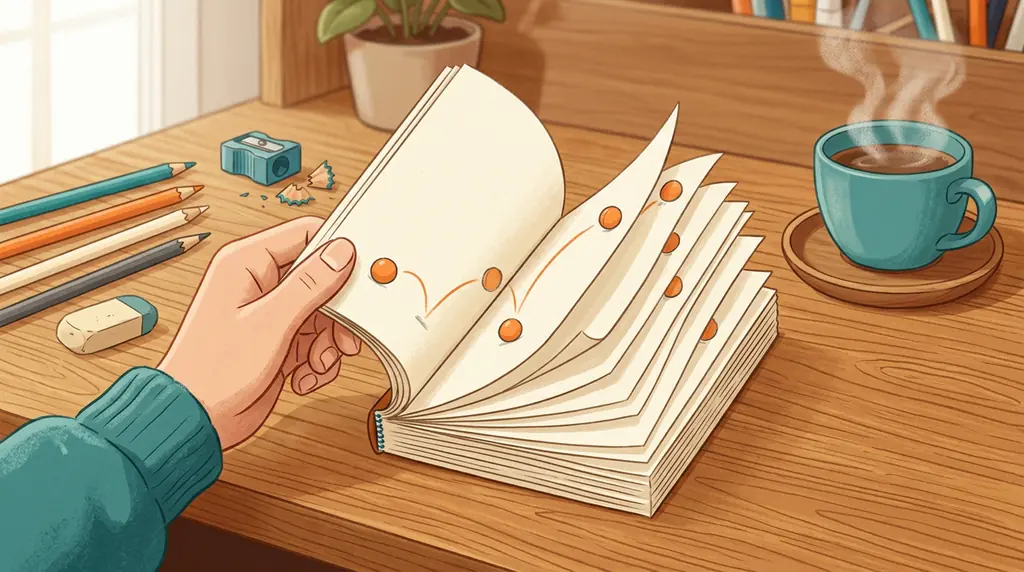
「絵を複製」は、すべてのレイヤーを新しい絵にコピーします。「空白の絵を追加」は、すべてのレイヤーに空のセルを作ります。「選択」でアクティブなレイヤー上の線を選んでドラッグします。矢印キーで選択した線を 1 ピクセルずつ、Shift 併用で 10 ピクセルずつ動かせます。直線や長方形を描くときに Shift を押すと、45° の線や正方形になります。「カラーピッカー」(I)は、絵からインクの色を拾います。
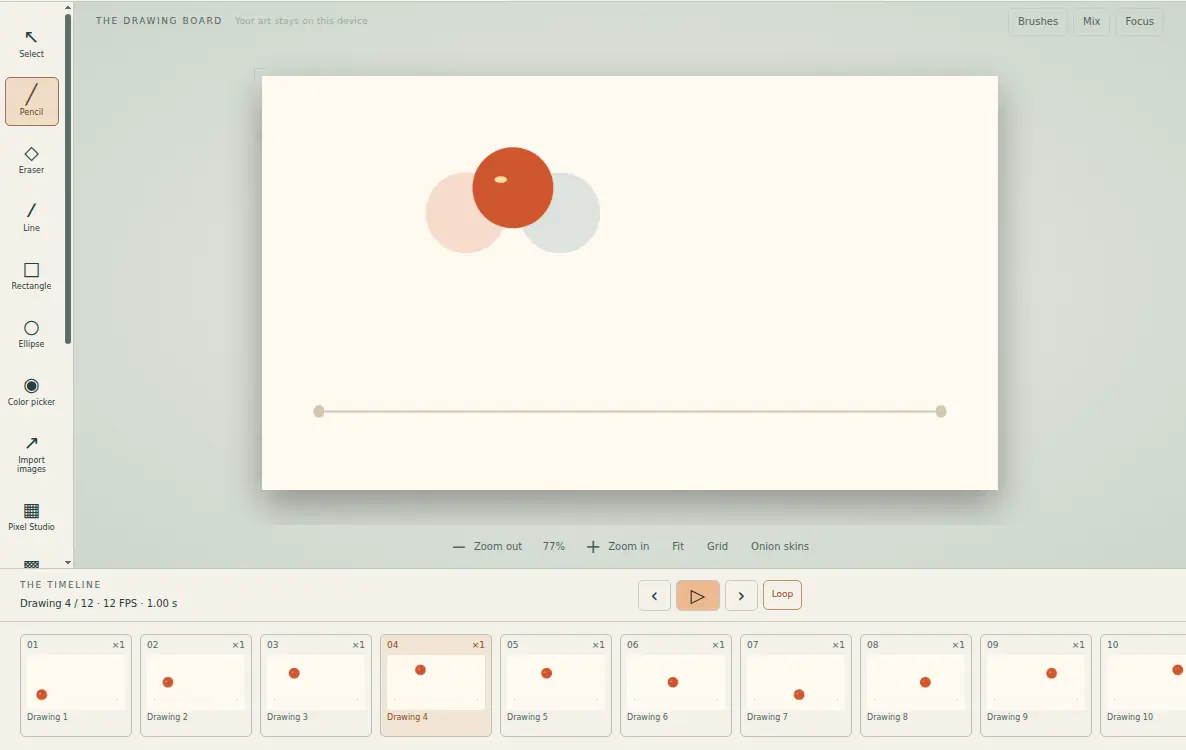
「オニオンスキン」をオンにすると、前のポーズを赤、次のポーズを青で重ねて比べられます。「ゴーストの不透明度」で濃さを変えます。非表示のレイヤーは、ゴーストでも書き出しでも非表示のままです。
タイミングを付ける
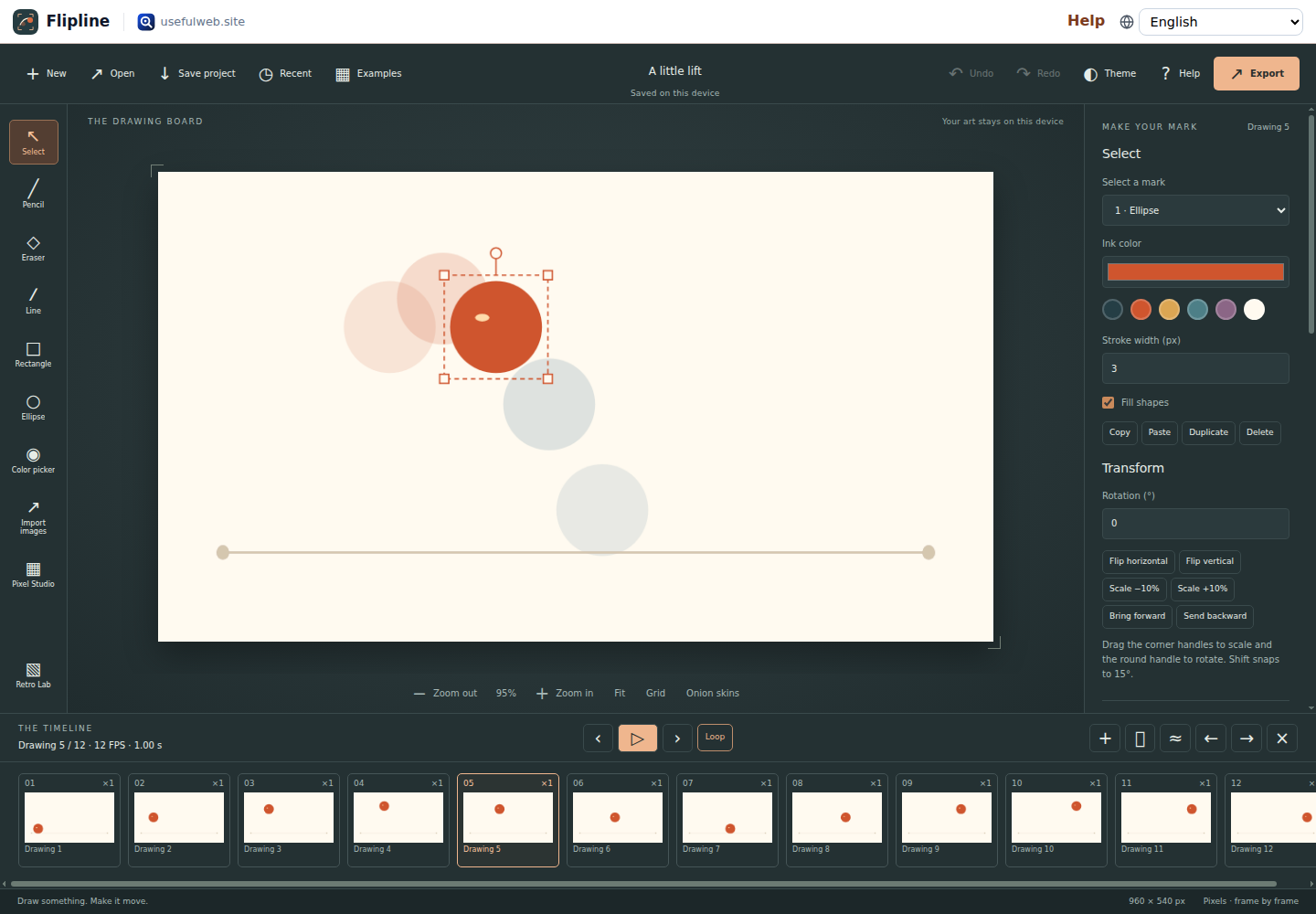
Space(スペース)または「再生」を押します。「保持」が 2 なら、1 枚の絵がタイムラインの 2 ティック分表示されます。12 FPS なら 167 ms です。「保持」と「フレームレート」はプロパティパネルで変更します。「ループ」でシーケンスを繰り返します。線を選択していないときは、矢印キーで絵を切り替えられます。
アイデアを残す
「プロジェクトを保存」は、編集可能な .flipline.json ファイルをダウンロードします。「開く」で復元できます。自動保存と「最近」で、このブラウザーに最大 8 つのプロジェクトが残りますが、確実なバックアップになるのはダウンロードしたファイルです。
試してみませんか?