チュートリアル 19 / 19
粒子で火花、雪、煙を追加する
中級 6分
シード付きの粒子エミッターを設定し、図面に重ねてプレビューしてから、1 フレームに 1 枚の図面を持つ編集可能なレイヤーとして追加し、透過 PNG シーケンスとして書き出します。
キャンプファイヤーの上に舞う火の粉、降る雪、紙吹雪のバーストには、どの図面でも少しずつ動く何十もの小さな点が必要です。粒子数ダイアログはそれらを自動でシミュレーションし、結果を通常の編集可能なマークとして描画ボードに配置します。
粒子数ダイアログを開く
上部バーでその他を選び、次に粒子数を選びます。左側のプレビューでは、図面の用紙とほかの表示中のレイヤーの上で効果が再生されます。システムで視差効果を減らす設定が有効な場合、プレビューは一時停止の状態で始まります。プレビューを再生を使うか、プレビューフレームをドラッグして 1 コマずつ確認します。
まずプリセットから始めるからプリセットを選びます。立ちのぼる火の粉、やさしい雪、紙吹雪のバースト、やわらかな煙、噴水、渦巻く火花、磁力の引き寄せがあります。どのプリセットも設定一式がそろっており、あとから変更できます。
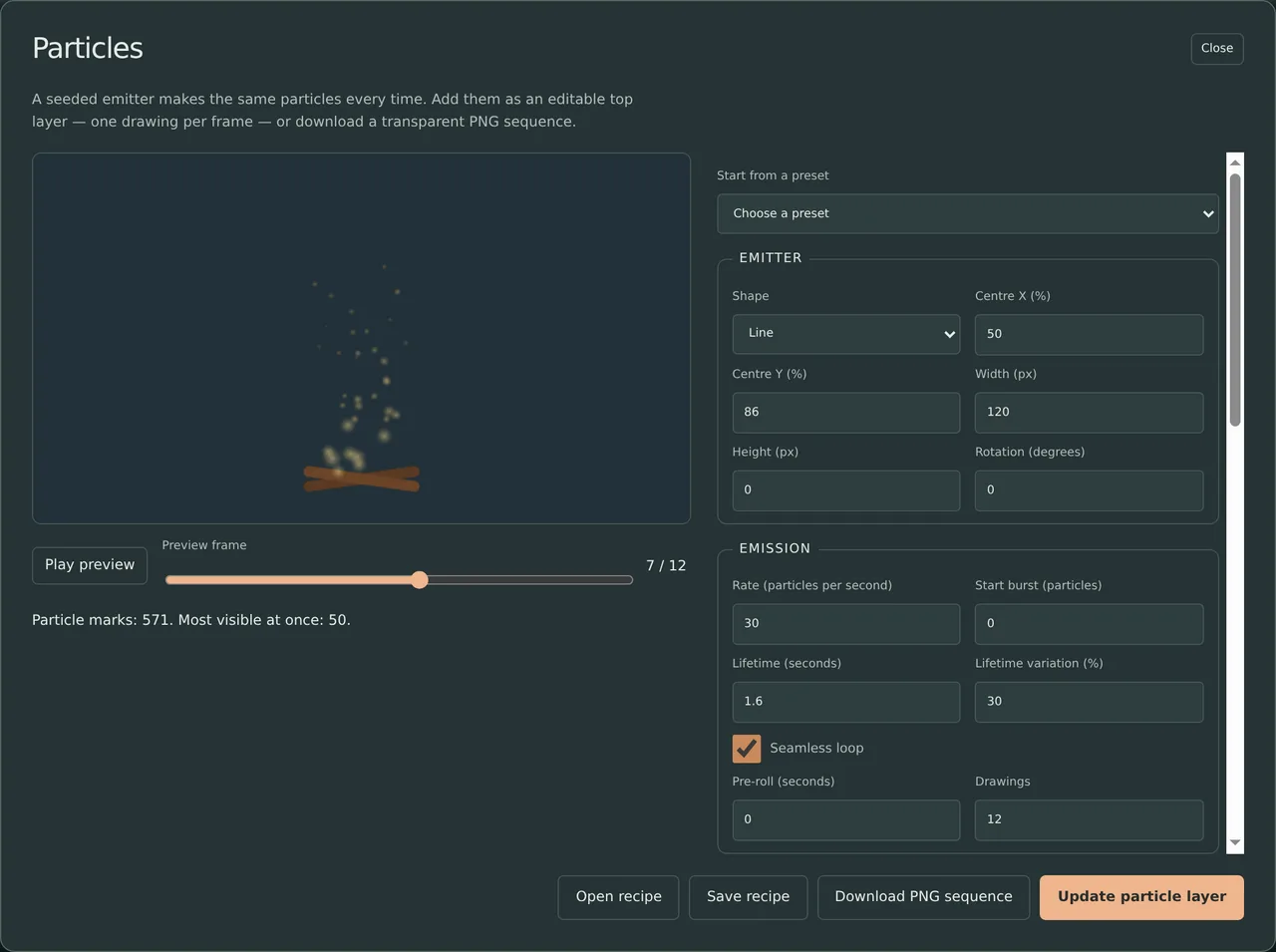
エミッターの形状を設定する
- エミッター:点、線、長方形、塗りつぶした楕円、リングの輪郭、または選択した線。中心の X と Y はキャンバスに対するパーセント、幅・高さ・回転はピクセルと度で指定します。
- 放出:1 秒あたりの一定のレート、開始バースト、ランダムな変動を含む寿命、そしてレイヤーが埋める図面の枚数(1~24)を示す図面。
- モーション:方向(90 が上)、広がり、速度、重力(正の値で下に引く)、風(正の値で右に押す)、時間とともに粒子を減速させる抵抗。形状の中心から外向きに放出を使うと、リングや楕円が外側へはじけるように広がります。
- ライフ全体の外観:ドットまたはソフトグロー、開始サイズと終了サイズ、色、不透明度。それぞれに
ease-in、ease-out、cubic-bezier(…)などのイージングがあり、Motion Desk と同じカーブを使います。
力は軌道を曲げます。乱流は、シードに基づく流れに沿って粒子を渦巻かせます。サイズで渦の大きさを、変化で渦が移り変わる速さを設定します(シームレスループでは渦が繰り返されます)。アトラクターを追加は、粒子を引き寄せる点を配置します。強さを負の値にすると粒子を押し返します。半径は影響が及ぶ範囲です。数値を編集するか、プレビューをクリックすると、いちばん近いアトラクターがその位置に移動します。力を使うと各粒子の軌道は短いシミュレーションで計算されるため、粒子の多いエミッターではレートを下げるよう求められることがあります。
自分で描いた線に沿って放出するには、まずボード上のペンの線または直線を選択してから粒子数を開き、形状として線に沿ってを選びます。粒子は線上の任意の位置から出発します。形状の中心から外向きに放出を使うと、導火線から飛ぶ火花のように線の横方向へ飛ばします。線はエミッターにコピーされるため、あとで線を編集してもエミッターは動きません。もう一度線を選択して選択した線を再度使用を選んでください。
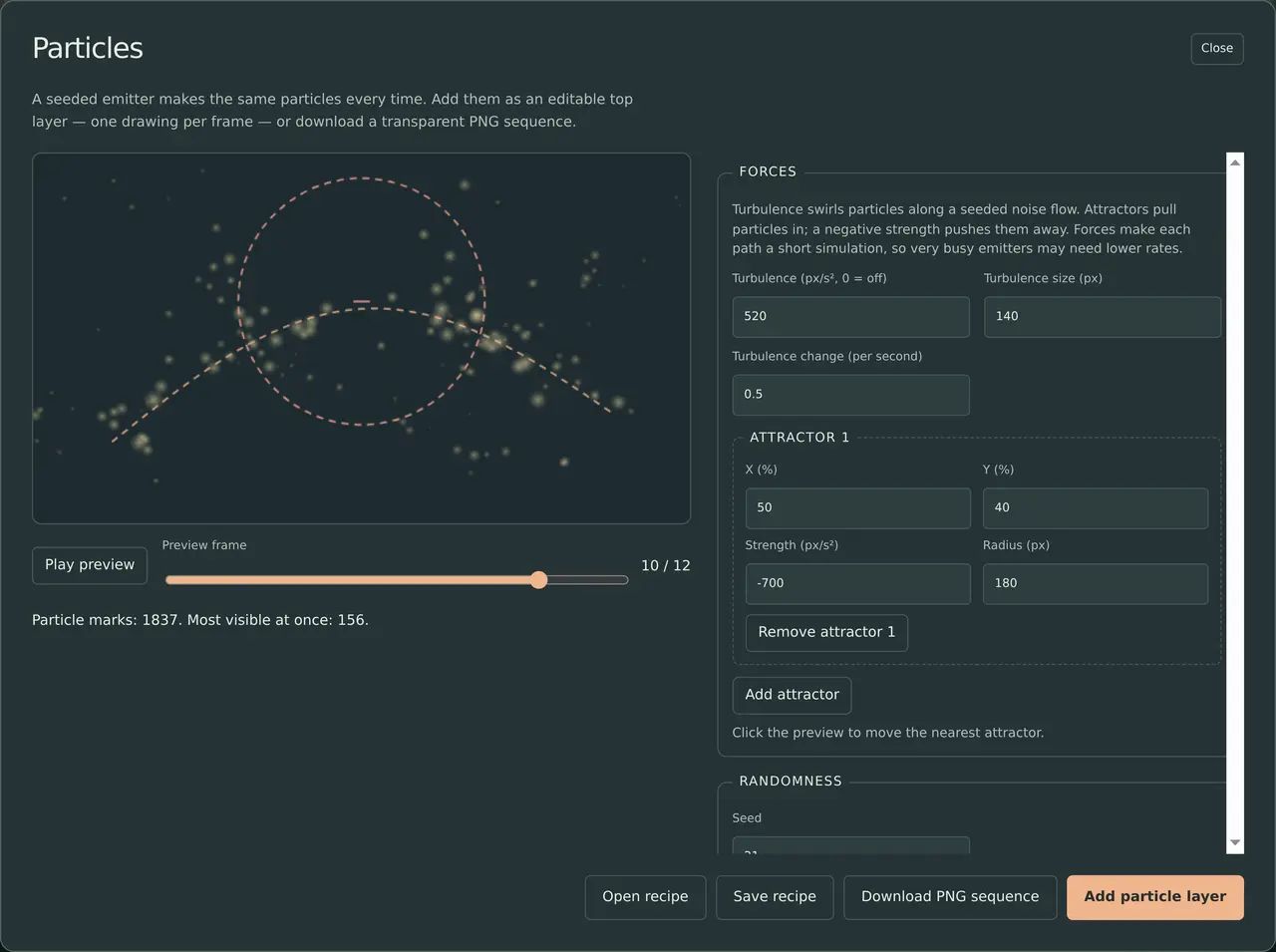
シームレスループは最後の図面が最初の図面へ自然につながるようにするもので、雪、煙、炎に適しています。開始バーストは無視されるため、1 回きりの爆発ではオフにし、最初の図面から粒子が多く出ている状態にしたい場合はプリロールを使います。シードはランダム性を決めます。同じシードからは常に同じ粒子が生成され、新しいシードで配置がシャッフルされます。
図面にレイヤーを追加する
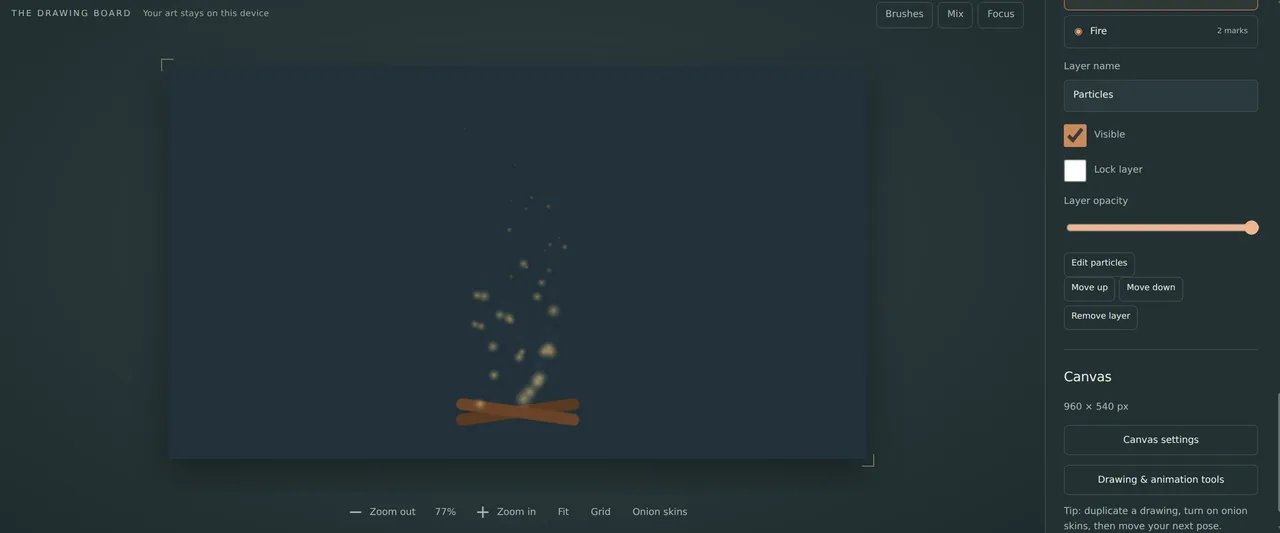
粒子レイヤーを追加を選びます。Flipline は Particles という名前の最上位レイヤーを追加し、1 フレームに 1 枚の図面を作成します。アニメーションのほうが短い場合は空の図面を追加します。各粒子は通常のブラシマークなので、ほかの線と同じように選択、移動、色の変更、削除ができます。1 枚の図面には最大 4 レイヤー、図面 1 枚あたり 500 個の粒子、合計 2000 個のマークまで入れられます。効果の密度が高すぎる場合は、何かが変更される前にダイアログで通知されます。
この変更全体が 1 つのステップです。元に戻すでレイヤーを再び削除できます。エミッター設定はプロジェクトに保存されるため、レイヤーパネルには粒子を編集が表示されます。これを使うと設定を保ったままダイアログが再び開き、粒子レイヤーを更新で古い粒子がその場で置き換えられます。
書き出しと再利用
PNG シーケンスをダウンロードは、透過 PNG フレームと、サイズ、フレームレート、エミッター設定を含む particles.json ファイルを書き出します。レンダリングはバックグラウンドで行われるため、その間もダイアログを使えます。フレームを動画やゲームのシーンに合成するか、展開して Pixel Studio のフレームの連番をインポートで使います。
レシピを保存は .flipline-particles.json ファイルをダウンロードし、レシピを開くでそれを再び読み込みます。レシピのスキーマはこちらで公開しています。
パーティクル効果フレームジェネレーターツールは、Web フォーム、JSON API、MCP を通じて同じエンジンを使います。バイト単位で同一の PNG シーケンスを生成し、最大 240 フレームに対応し、最大 24 枚の図面まで編集可能な図面を返します。
制限事項
粒子は 2D の見た目を表現するもので、物理シミュレーションではありません。粒子同士が衝突したり、跳ね返ったり、図面に反応したりすることはなく、アトラクターに吸収されることもありません。中心がキャンバスの外に出た粒子は描画されません。粒子設定を含むプロジェクトは図面プロジェクトのバージョン 2 として保存されます。古いバージョンの Flipline では、設定を失わないようにこのプロジェクトを開くことを拒否します。
試してみませんか?