チュートリアル 17 / 19
レイヤー PNG、オーディオ付きの時間ロケーター、ナインスライスのスプライト領域
中級 8分
表示中の各レイヤーを個別の PNG としてエクスポートし、Xsheet で時間やオーディオのキューへ移動し、スプライト領域にナインスライスの境界を設定して拡大縮小できるゲーム UI を作ります。
3 つの小さな追加機能により、Flipline を他のツールと組み合わせやすくなりました。合成用にレイヤーごとに 1 枚の PNG を書き出す機能、Xsheet Desk の時間ロケーター(セッションのオーディオにも対応)、Pixel Studio のスプライト領域のナインスライスの境界です。
表示中の各レイヤーを PNG としてエクスポート
エクスポートを選び、エクスポート形式を現在の絵 · 表示中のレイヤーの PNG とマニフェストの ZIPに設定して、エクスポートをダウンロードを選びます。
ZIP には、現在の絵の表示中のレイヤーごとに、フルサイズで背景が透明な PNG が 1 枚ずつ入っています。レイヤーの不透明度は画像に反映済みです。非表示のレイヤーと用紙は含まれないため、不要なレイヤーは先に非表示にしてください。マニフェストにはレイヤーが上から下の順に記載されており、合成ソフトや動画編集ソフトで組み立て直すときはこの順に重ねます。すべてのレイヤーが非表示の場合は、先に少なくとも 1 つのレイヤーを表示するよう Flipline から求められます。
Xsheet Desk で時間を探す
Xsheet Desk を開き、サイドパネルを時間を探すまでスクロールします。時間は 0 から始まり、シートの終端は含まれません。
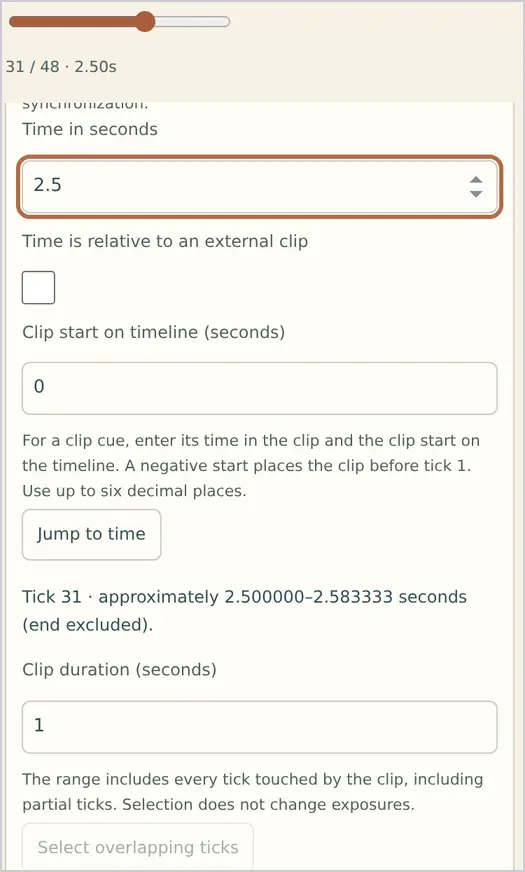
- 時間(秒)と時間へ移動を使うと、その瞬間を含むティックへ再生ヘッドが移動します。12 fps の場合、2.5 秒はティック 31 に含まれます。
- 時間がセリフや音楽のクリップを基準にしている場合は、時間は外部クリップを基準にしていますにチェックを入れます。次に、クリップ内でのキューの時間とタイムライン上のクリップ開始位置(秒)を入力します。開始位置が負の値の場合、クリップはティック 1 より前から始まります。小数点以下 6 桁まで入力できます。
- クリップの長さ(秒)と重なっているティックを選択を使うと、一部だけ重なるティックも含め、クリップが触れるすべてのティックを Flipline が選択します。選択によって露出が変わることはありません。絵のタイミングを合わせる前に、音がどこに位置するかを確認するために使います。
セッションのオーディオをプレビュー
セッションのオーディオプレビューの下にあるXsheet のオーディオファイルを選択で、ブラウザーで再生できる 50 MB、10 分までのファイルを読み込めます。単独で再生することも、オーディオを Xsheet の再生と同期にチェックを入れてシートと同時に再生を開始することもできます。タイムライン上のオーディオ開始位置(秒)で位置をずらせます。正の値ではクリップの前に無音が入り、負の値ではクリップの冒頭が飛ばされます。同期はおおよそのものなので、リップシンクのフレームは目で確認してください。
クリップロケーターでオーディオの長さを使用は、クリップの長さをクリップの長さ(秒)にコピーします。WAV ファイルの場合、WAV の波形を表示とXsheet のタイムラインに波形を表示で、ティックの横にピークが描画されます(整数 PCM または 32 ビット浮動小数点の WAV、12 MB まで)。
オーディオは、Xsheet のオーディオを削除を選ぶか Desk を閉じるまで、このタブ内に保持されます。プロジェクトには保存されず、GIF のエクスポートにも含まれません。
スプライト領域のナインスライスの境界
ボタンやパネルなどのゲーム UI は、角をぼやけさせずに伸縮できる必要があります。Pixel Studio でスプライト領域を追加(またはスプライト領域を編集)を選び、領域に名前と範囲を設定して、ナインスライスの境界を有効にするにチェックを入れます。次に、左の境界(px)、上の境界(px)、右の境界(px)、下の境界(px)を設定します。境界は領域の各辺から内側に向かって測り、向かい合う境界の間には少なくとも 1 ピクセルの中央部分を残す必要があります。スプライト領域を保存で保存します。
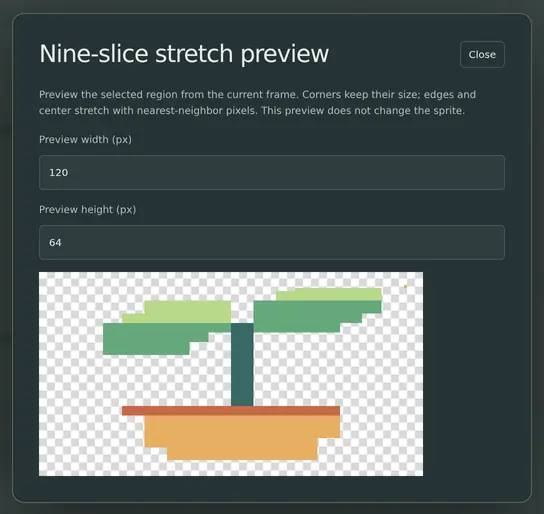
ナインスライスの領域を選択した状態でナインスライスの伸縮をプレビューを選ぶと、ナインスライスの伸縮プレビューが開きます。プレビューの幅と高さ(整数のピクセル数、各辺 512 まで)を入力すると、角はサイズを保ったまま、辺と中央がニアレストネイバー方式のピクセルで伸縮します。プレビューはアニメーションに追従し、スプライト自体は変更されません。
ナインスライスの境界はピクセル形式のバージョン 3 で保存され、古いバージョンの Flipline では開けません。シートの ZIP には領域のメタデータが含まれるため、ゲームエンジンで境界を読み込めます。タイルマップのインポートでは、ナインスライスのデータを含まない統合済みのタイルが使われます。
試してみませんか?