Tutorial 18 di 19
Anima insieme in uno spazio di lavoro del team
Intermedio 6 min
Salva un flipbook di Flipline in uno spazio di lavoro condiviso, invita il tuo team assegnando dei ruoli, guarda arrivare i loro disegni in tempo reale e commenta i singoli disegni.
Un flipbook non deve restare per forza su un solo computer. In uno spazio di lavoro del team, disegni, livelli, tempi e immagini importate vengono condivisi con le persone che inviti. Se non accedi, non cambia nulla: lo spazio di lavoro è sempre facoltativo.
Accedi e salva in uno spazio di lavoro
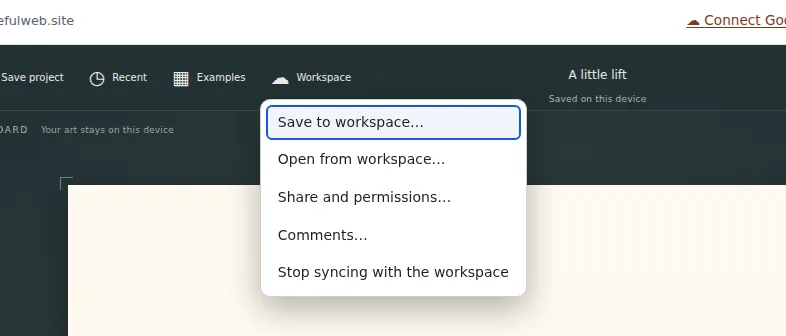
- Scegli Spazio di lavoro → Salva nello spazio di lavoro…. Se non hai ancora effettuato l'accesso, accedi con una passkey (o con Google): un account con passkey non richiede un indirizzo e-mail.
- Seleziona uno spazio di lavoro o creane uno, controlla il titolo e scegli Salva.
- Il chip di stato nella barra di stato in basso ora mostra Salvato in e il nome dello spazio di lavoro. Da questo momento ogni modifica viene salvata automaticamente nello spazio di lavoro, circa un secondo dopo averla fatta.
Senza accesso non cambia nulla: il tuo flipbook continua a essere salvato solo in questo browser e le voci dello spazio di lavoro restano semplicemente facoltative.
Invita persone e scegli chi può modificare
Scegli Condivisione e permessi… per vedere i membri dello spazio di lavoro, creare un link di invito con un ruolo e copiare un link diretto a questo flipbook. I ruoli stabiliscono che cosa possono fare le persone:
- Proprietario, Amministratore, Membro possono modificare. I membri gestiscono sempre i documenti che hanno creato.
- Osservatore può aprire e leggere, ma non modificare nulla.
- Ospite vede solo i documenti che una regola di condivisione gli rende accessibili.
In Accesso a questo documento puoi aumentare o ridurre l'accesso di un ruolo o di una singola persona solo per questo flipbook.
Lavora insieme in tempo reale
I membri del team aprono il flipbook con Apri dallo spazio di lavoro… oppure con il link diretto (termina con #teamdoc=…). Mentre più persone lo hanno aperto, il chip mostra le loro iniziali. Quando qualcun altro salva, la sua versione si carica automaticamente se non hai modifiche non salvate. Se avete modificato il flipbook entrambi nello stesso momento, scegli tu: Carica la loro versione, Mantieni la mia versione e sovrascrivi la loro oppure Salva la mia come copia.
Se apri un altro progetto, un modello o un file, la sincronizzazione si interrompe, così il flipbook condiviso non viene mai sovrascritto per errore. Interrompi la sincronizzazione con lo spazio di lavoro fa la stessa cosa di proposito; in ogni caso la tua copia resta salvata in questo browser.
Sola lettura per gli osservatori
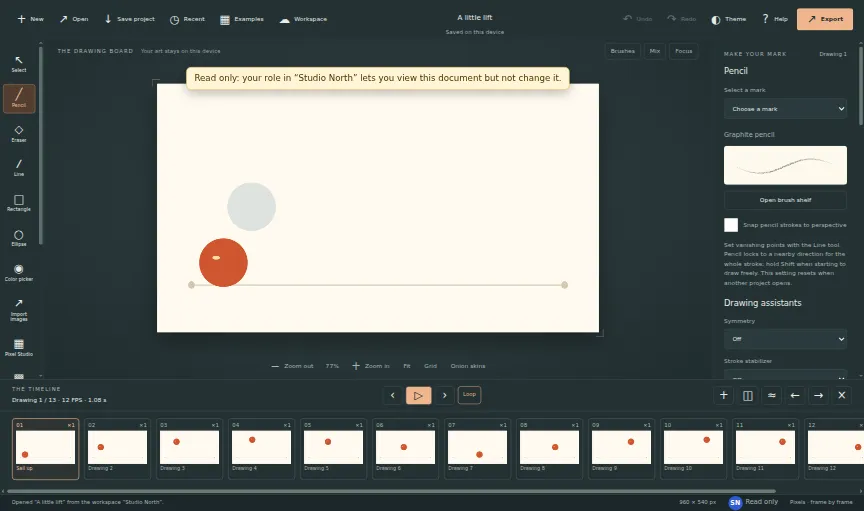
Le persone con il ruolo Osservatore vedono una nota gialla: Sola lettura: il tuo ruolo in “…” ti consente di visualizzare questo documento, ma non di modificarlo. Disegnare, cancellare, spostare i segni, i campi dell'ispettore e l'annullamento sono bloccati; riproduzione, onion skin, zoom ed esportazioni continuano a funzionare. Ogni azione di modifica spiega perché non è disponibile invece di cambiare il flipbook.
Commenti
Scegli Commenti… per leggere e scrivere commenti sul documento condiviso. Quando è selezionato un disegno, spunta Riferito a … per collegargli il tuo commento; l'elenco mostra a che cosa si riferisce ogni commento. I membri possono commentare, gli osservatori possono leggere i commenti e tu puoi eliminare i tuoi.
Che cosa viene salvato e dove
Le immagini importate viaggiano come allegati del documento dello spazio di lavoro (ogni immagine distinta una sola volta, anche se compare in più disegni) entro i 50 MB di spazio di archiviazione dello spazio di lavoro. Le scrivanie con progetti propri (Pixel Studio, Scrivania Tilemap, Retro Lab, Story Desk, Xsheet Desk, Comic Desk e Motion Desk) continuano a salvare in locale. Il disegno su cui ti trovi e le impostazioni dei tuoi strumenti restano personali e non vengono sincronizzati.
Pronto a provarlo?