Tutorial 12 di 19
Disegnare linee rette in prospettiva
Principiante 5 min
Mostra una guida prospettica a uno o due punti sulla tavola da disegno e fai agganciare lo strumento Linea ai suoi punti di fuga.
Strade, stanze e piani di tavoli risultano convincenti quando i loro bordi convergono verso punti di fuga comuni. La tavola da disegno di Flipline può mostrarti questi punti mentre disegni e agganciarvi le linee rette.
Mostrare la guida
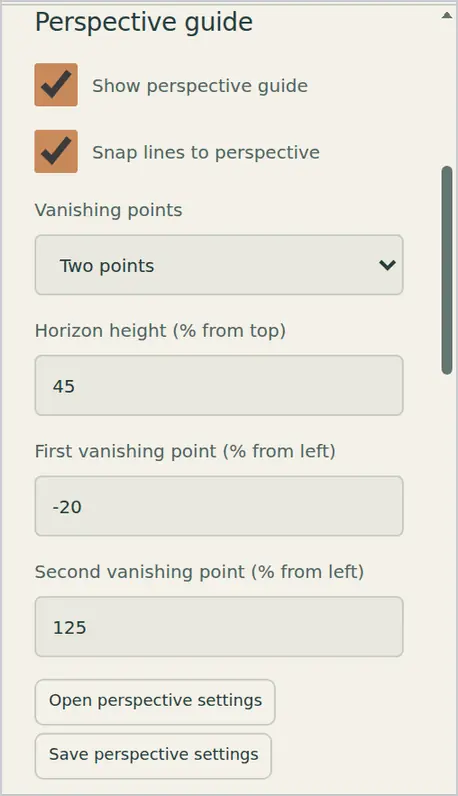
Scegli Linea nella barra degli strumenti di disegno (scorciatoia L). Il pannello delle proprietà ora contiene una sezione Guida prospettica. Spunta Mostra guida prospettica per tracciare sopra la tela un orizzonte e un ventaglio di raggi di riferimento chiari.
Scegli Un punto o Due punti in Punti di fuga. Altezza dell'orizzonte (% dall'alto) posiziona l'orizzonte: 50 corrisponde al centro della tela, 30 lo alza verso il bordo superiore. Primo punto di fuga (% da sinistra) e, con due punti, Secondo punto di fuga (% da sinistra) stabiliscono dove si trovano i punti sull'orizzonte. Valori inferiori a 0 o superiori a 100 collocano un punto fuori dalla tela, cosa utile per viste a due punti più morbide: prova un orizzonte al 50 % con i punti a −40 % e 140 %.
Agganciare le linee
Spunta Aggancia le linee alla prospettiva e trascina una linea. Dopo un breve trascinamento, Flipline confronta la tua direzione con quella verso ciascun punto di fuga. Quando uno dei due è entro 12°, l'estremità della linea salta sulla retta che passa per quel punto e ci rimane per il resto del tratto, così una linea non passa mai da un punto all'altro a metà strada. Una linea che punta altrove resta esattamente dove la trascini, il che lascia liberi i bordi verticali.
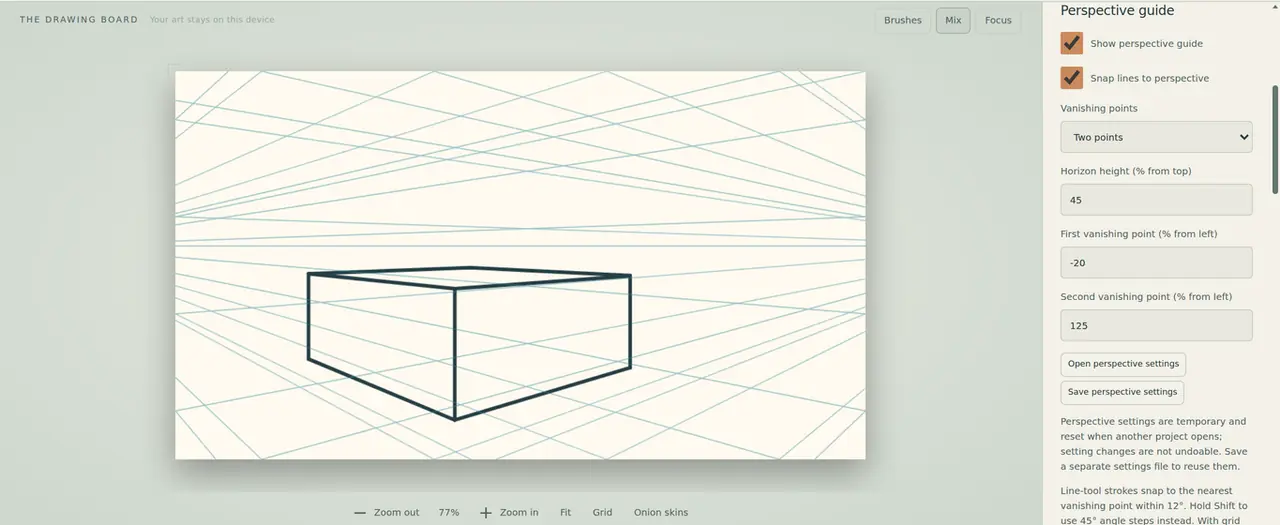
L'aggancio funziona anche quando la guida è nascosta; in quel caso il pannello ti ricorda che è ancora attivo. Tieni premuto Maiusc mentre trascini per usare invece i consueti scatti angolari di 45°. Con Aggancia alla griglia attivo, l'inizio della linea segue la griglia e un'estremità agganciata resta sulla sua retta prospettica. La simmetria specchia la linea finita, quindi le copie specchiate non raggiungono necessariamente il punto di fuga.
Cosa la guida non fa
Si agganciano solo le linee rette; Matita, Gomma, Rettangolo ed Ellisse disegnano come al solito. La guida è un aiuto al disegno: non fa parte del disegno, non compare nelle esportazioni GIF, video, PNG o sprite ed è nascosta durante la riproduzione dell'animazione.
Le impostazioni della guida vengono salvate con il progetto, insieme a Mostra griglia da 25 px e Aggancia alla griglia: le ritrovi quando lo riapri, e ogni modifica è un passaggio annullabile. Un progetto con guide salvate usa la versione 2 del formato di disegno, che le versioni precedenti di Flipline rifiutano anziché scartare le guide. Usa il file delle impostazioni per riutilizzare una guida in un altro progetto. Ogni linea che disegni è un normale tratto, quindi puoi selezionarla, spostarla o annullarla come qualsiasi altro.
Pianificare su carta o in un'altra app
Se ti serve la guida fuori da Flipline, apri Strumenti di disegno e animazione in fondo al pannello delle proprietà e scegli Generatore di guide prospettiche. Crea lo stesso tipo di guida a uno o due punti come SVG trasparente da stampare o da usare in un'altra app di illustrazione, ed è disponibile anche per script e agenti IA tramite l'API JSON e MCP.
Pronto a provarlo?