Tutorial 19 dari 19
Tambahkan percikan, salju, dan asap dengan partikel
Menengah 6 mnt
Atur emitor partikel ber-seed, pratinjau di atas gambarmu, tambahkan sebagai layer yang bisa diedit dengan satu gambar per frame, lalu ekspor urutan PNG transparan.
Bara di atas api unggun, salju yang turun, atau ledakan konfeti butuh puluhan titik kecil yang bergerak sedikit di setiap gambar. Dialog Partikel menyimulasikannya untukmu dan menaruh hasilnya di papan gambarmu sebagai goresan biasa yang bisa diedit.
Buka dialog Partikel
Pilih Lainnya di bilah atas, lalu Partikel. Pratinjau di sebelah kiri memutar efek di atas kertas gambarmu dan layer lain yang terlihat. Kalau sistemmu meminta gerakan dikurangi, pratinjau dimulai dalam keadaan dijeda. Gunakan Putar pratinjau atau seret Frame pratinjau untuk menelusurinya langkah demi langkah.
Mulailah dengan preset di bawah Mulai dari preset: Bara api naik, Salju lembut, Ledakan konfeti, Asap tipis, Air mancur, Percikan berpusar, atau Tarikan magnetis. Setiap preset adalah satu set pengaturan lengkap yang bisa kamu ubah setelahnya.
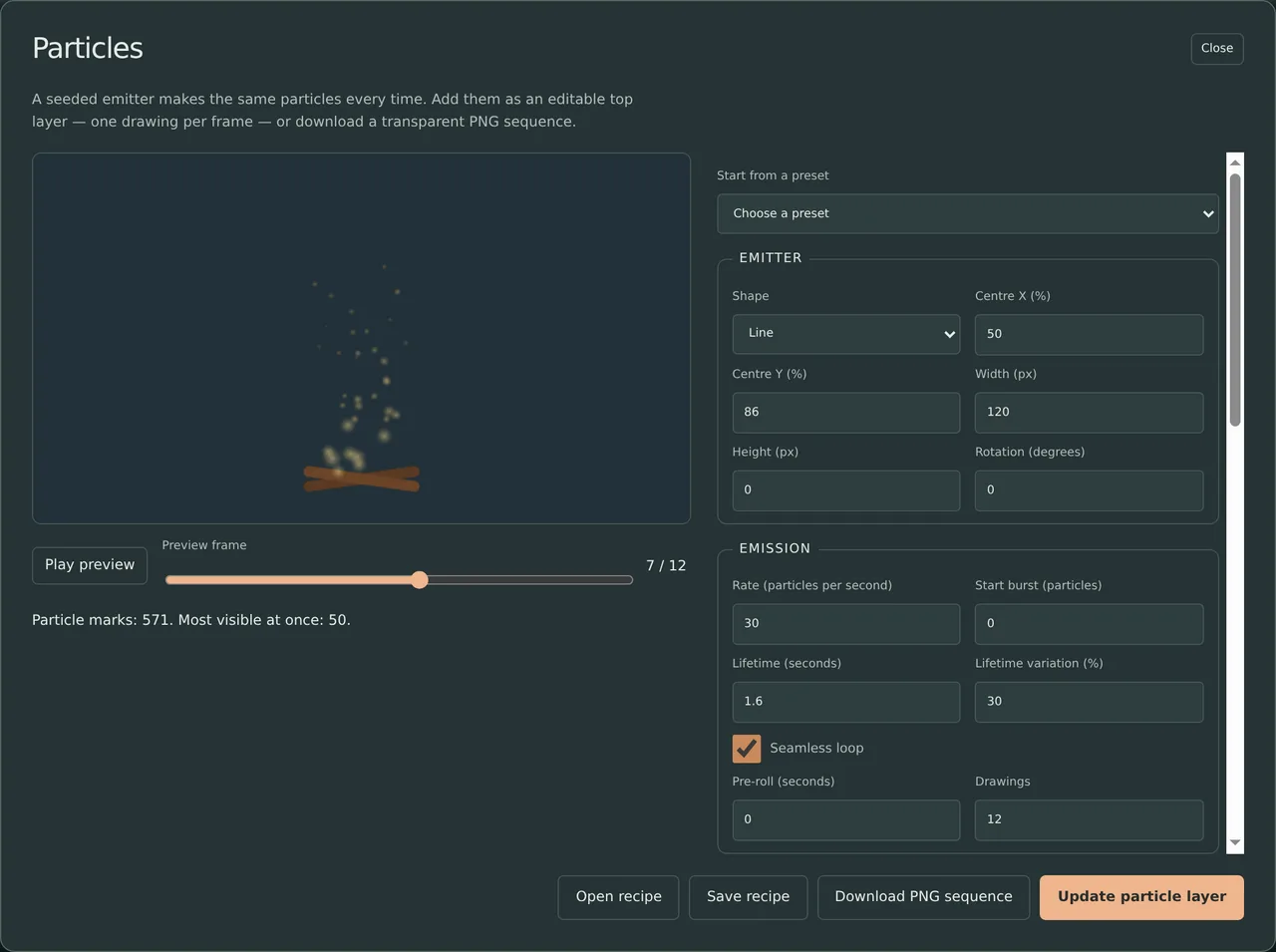
Bentuk emitornya
- Emitor: bisa berupa titik, garis, persegi panjang, elips terisi, garis luar cincin, atau goresan yang kamu pilih. Pusat X dan Y adalah persentase kanvas. Lebar dan tinggi dalam piksel, rotasi dalam derajat.
- Emisi: laju tetap per detik, ledakan awal, masa hidup dengan variasi acak, dan Gambar kerja, yaitu berapa banyak gambar yang diisi layer ini (1–24).
- Gerakan: arah (90 berarti ke atas), sebaran, kecepatan, gravitasi (nilai positif menarik ke bawah), angin (nilai positif mendorong ke kanan), dan hambatan, yang memperlambat partikel seiring waktu. Lempar menjauh dari pusat bentuk membuat cincin dan elips meledak ke luar.
- Tampilan sepanjang umur: titik atau pendar lembut, ukuran awal dan akhir, warna, dan opasitas. Masing-masing punya easing seperti
ease-in,ease-out, ataucubic-bezier(…), kurva yang sama seperti di Motion Desk.
Gaya membelokkan lintasan. Turbulensi memutar partikel mengikuti aliran ber-seed. Ukurannya menentukan seberapa besar pusarannya, dan perubahan menentukan seberapa cepat pusaran itu bergeser (loop mulus mengulanginya). Tambah atraktor menaruh titik yang menarik partikel masuk, atau mendorongnya menjauh kalau kekuatannya negatif. Radius menentukan seberapa jauh jangkauannya. Ubah angkanya, atau klik pratinjau untuk memindahkan atraktor terdekat ke titik itu. Kalau ada gaya, lintasan setiap partikel dihitung lewat simulasi singkat, jadi emitor yang sangat padat mungkin memintamu menurunkan lajunya.
Untuk memancarkan partikel di sepanjang garis buatanmu sendiri, pilih dulu goresan pena atau garis di papan, lalu buka Partikel dan pilih Sepanjang goresan sebagai bentuknya. Partikel muncul di titik mana saja di sepanjang goresan. Lempar menjauh dari pusat bentuk melempar partikel ke samping goresan, seperti percikan dari sumbu. Goresan disalin ke dalam emitor, jadi kalau nanti kamu mengedit goresan itu, emitornya tidak ikut berpindah. Pilih goresannya lagi, lalu pilih Gunakan lagi goresan terpilih.
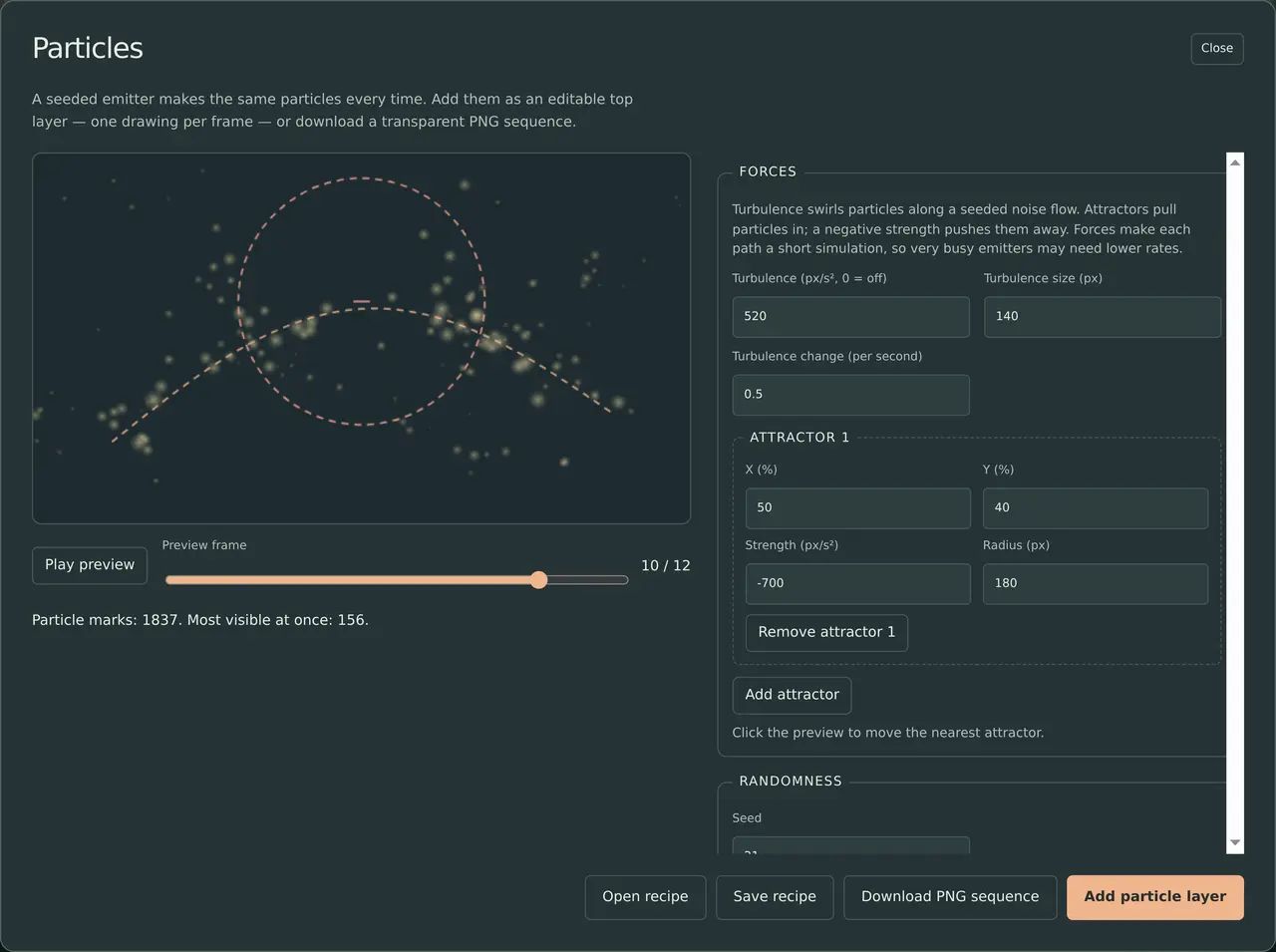
Loop mulus membuat gambar terakhir mengalir mulus ke gambar pertama, cocok untuk salju, asap, dan api. Ledakan awal diabaikan dalam mode ini, jadi matikan untuk ledakan sekali jalan, dan gunakan Pra-putar kalau gambar pertama sudah harus ramai. Seed menentukan keacakan: seed yang sama selalu menghasilkan partikel yang sama, dan Seed baru mengacaknya ulang.
Tambahkan layer ke gambarmu
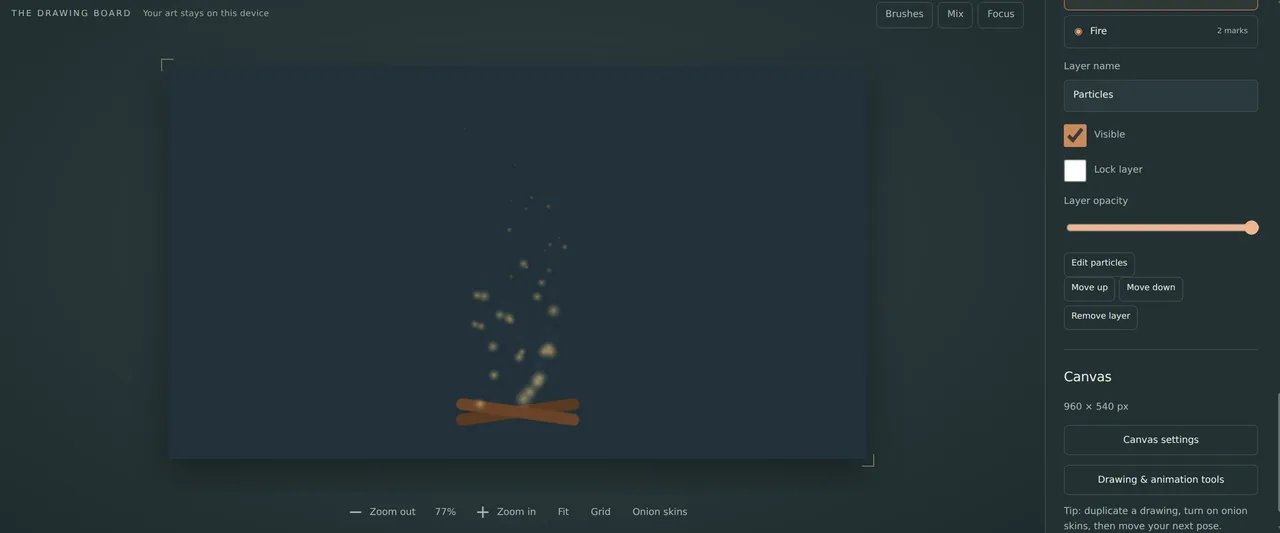
Pilih Tambah layer partikel. Flipline menambahkan layer teratas bernama Particles dengan satu gambar per frame, dan menambahkan gambar kosong kalau animasimu lebih pendek. Setiap partikel adalah goresan kuas biasa: pilih, pindahkan, ganti warnanya, atau hapus seperti goresan lainnya. Satu gambar bisa berisi paling banyak empat layer, 500 partikel per gambar, dan total 2000 goresan. Kalau efeknya terlalu padat, dialog akan memberi tahu sebelum ada yang berubah.
Seluruh perubahan ini dihitung sebagai satu langkah: Urungkan menghapus layernya lagi. Pengaturan emitor disimpan di dalam proyek, jadi panel layer menampilkan Edit partikel. Tombol itu membuka kembali dialog dengan pengaturanmu, dan Perbarui layer partikel mengganti partikel lama di tempatnya.
Ekspor dan pakai ulang
Unduh urutan PNG merender frame PNG transparan beserta file particles.json yang berisi ukuran, frame rate, dan pengaturan emitor. Perenderan berjalan di latar belakang, jadi dialog tetap bisa kamu pakai. Gabungkan frame-frame itu di atas video atau adegan game, atau ekstrak lalu gunakan Impor urutan bingkai di Pixel Studio.
Simpan resep mengunduh file .flipline-particles.json, dan Buka resep memuatnya lagi. Skema resepnya tersedia di sini.
Alat Generator Frame Efek Partikel memakai mesin yang sama lewat formulir web, JSON API, dan MCP. Hasilnya urutan PNG yang identik byte demi byte. Alat ini mendukung hingga 240 frame dan menghasilkan gambar yang bisa diedit untuk paling banyak 24 gambar.
Batasan
Partikel hanyalah tampilan 2-D, bukan simulasi fisika. Partikel tidak pernah bertabrakan, memantul, atau bereaksi terhadap gambarmu, dan atraktor tidak menyerapnya. Partikel yang titik pusatnya keluar dari kanvas tidak digambar. Proyek dengan pengaturan partikel disimpan sebagai proyek gambar versi 2. Versi Flipline yang lebih lama akan menolak membukanya supaya pengaturannya tidak hilang.
Siap mencobanya?