← Tous les tutoriels · Flipline
Tutoriel 8 sur 19
Synchronise chaque calque d'animation avec Xsheet Desk
Intermédiaire 8 min
Réutilise des dessins grâce à des expositions de calques indépendantes, des poses, des vides et des cycles, puis exporte une animation ou un projet de dessin modifiable.
Ouvre Xsheet Desk depuis la barre latérale de Flipline ou va sur /app#xsheet. Commence avec Paper bird, Station de signalisation, Une petite marée ou Pouls du jardin. Utiliser la planche à dessin copie le projet de dessin en cours dans une nouvelle feuille. Tu peux aussi ouvrir un fichier .flipline.json standard comme source.
Lire la feuille
Chaque ligne correspond à un top de la ligne de temps. Chaque colonne correspond à un calque source. Les numéros renvoient aux dessins de la bibliothèque de ce calque ; 0 signifie vide. Un numéro répété pose le même dessin. L'aperçu combine la référence de chaque colonne au top actuel, en tenant compte de l'opacité, de la visibilité et du papier du calque source.
Quand tu convertis un projet de dessin, les poses de la source sont développées en tops. Les cellos sources identiques sont réutilisés, même si les identifiants de leurs tracés diffèrent. Les cellos sources vides deviennent des références vides. La bibliothèque de dessins d'origine reste intégrée au projet Xsheet.
Clique sur une cellule pour la sélectionner. Maj+clic dans la même colonne étend la plage ; tu peux aussi saisir Premier top et Dernier top. Les touches fléchées déplacent la cellule active ; Maj+Haut/Bas étend la plage. Le curseur des tops et Lecture/Pause permettent d'examiner la composition sans modifier le timing.
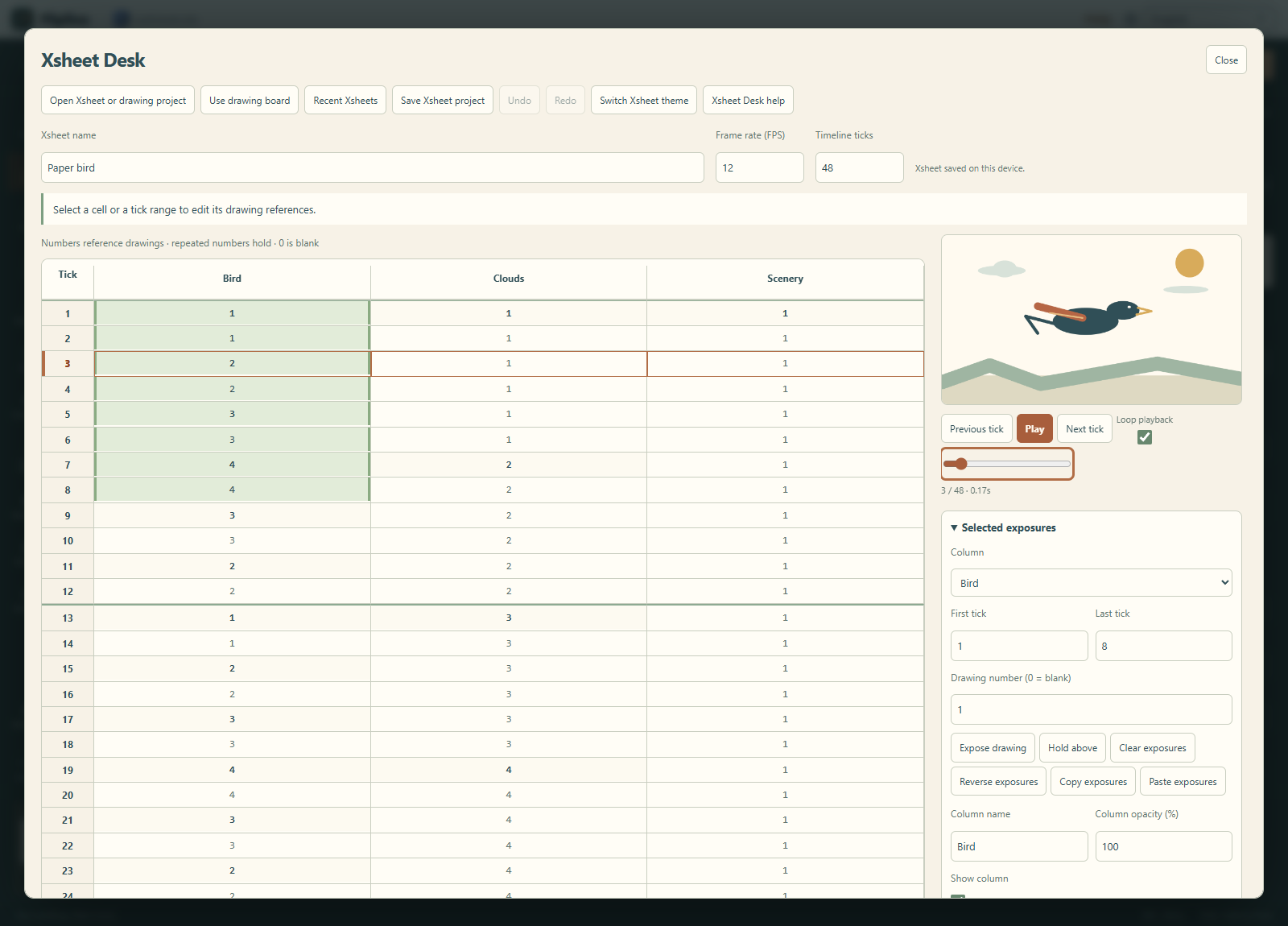
Quand une cellule a le focus, Supprimer efface la plage sélectionnée, et Ctrl+C, Ctrl+X et Ctrl+V copient, coupent et collent les expositions. Espace lance l'aperçu quand aucun champ de formulaire ni aucun bouton n'a le focus, et ? ouvre l'aide. Dans Aide de Xsheet Desk, tu peux désactiver ces raccourcis à une seule touche.
Modifier les références
Choisis un Numéro de dessin puis Exposer le dessin pour remplir la plage sélectionnée. Utilise 0 pour un vide. Poser la précédente remplit la plage à partir de la cellule précédente. Inverser les expositions, Effacer les expositions, Copier les expositions et Coller les expositions agissent dans la colonne sélectionnée. Le collage commence au premier top sélectionné et doit tenir dans la feuille.
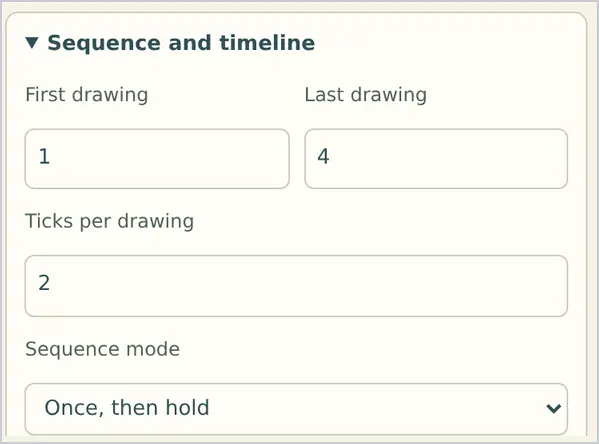
Dans Séquence et ligne de temps, choisis le premier et le dernier dessin, le nombre de tops par dessin et un mode :
- Une fois, puis poser joue la séquence, puis pose son dernier dessin sur les tops sélectionnés restants.
- Dessins en boucle la répète.
- Dessins en aller-retour la joue vers l'avant puis vers l'arrière, sans dupliquer les extrémités.
La séquence remplit exactement la plage sélectionnée. Une dernière exposition partielle est possible si la plage se termine au milieu d'un pas. Insérer des tops avant la plage et Supprimer les tops sélectionnés agissent sur toutes les colonnes. Modifier Tops de la ligne de temps ajoute des vides ou supprime la fin ; Annuler la restaure.
Tu peux renommer une colonne et régler sa visibilité et son opacité. La Bibliothèque de dessins affiche les dessins sources de la colonne sélectionnée ; choisir une vignette définit le numéro de dessin, puis Exposer le dessin le place.
Utiliser les lignes d'exposition
Coller les lignes d'exposition accepte une ligne par colonne source :
Bird | 1x2 2x2 3x2 4x2
Clouds | 1x4 2x4
Scenery | 1x8
NxH expose le dessin N pendant H tops. Zéro signifie vide. Un point répète la référence précédente : .x3 la pose donc pendant trois tops de plus. Les colonnes plus courtes sont complétées par des vides. Le planificateur texte utilise la même syntaxe.
Enregistrer et exporter
Enregistre un fichier .flipline-xsheet.json pour conserver les dessins sources et les références. Les cinq feuilles les plus récentes sont enregistrées automatiquement et séparément dans ce navigateur ; garde quand même une copie téléchargée. L'historique d'annulation conserve jusqu'à 30 états dans un budget de 24 MB de texte. L'enregistrement Google Drive de la planche à dessin n'inclut pas les projets Xsheet.
Exporter le timing et l'animation propose un aperçu PNG à la taille de la source, un GIF animé, un timing CSV/SVG et un projet de dessin modifiable. Le CSV contient une ligne par top et protège les noms de colonnes qui commencent par un préfixe de formule. Le SVG est un tableau de timing, pas le dessin ; les noms de colonnes longs y sont raccourcis visuellement.
L'export GIF utilise au maximum 48 segments composés et un côté le plus long de 640 pixels au plus. Les longs segments immobiles sont découpés à dix secondes. Des limites cumulées de 10 ms réduisent la dérive du timing. Le GIF utilise une palette adaptative et une transparence binaire ; le PNG conserve la transparence complète.
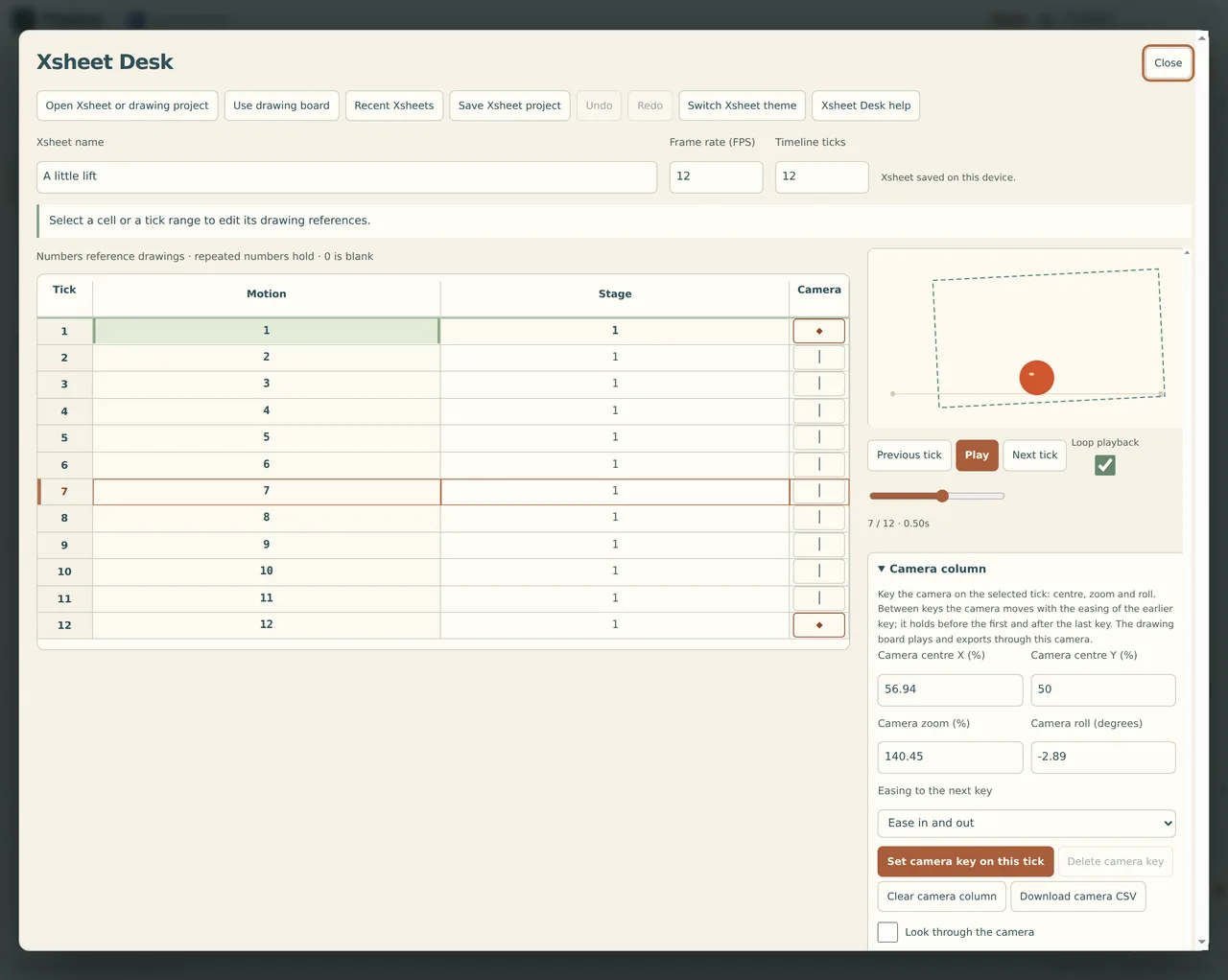
Colonne caméra. La dernière colonne de la feuille pose des clés pour une caméra 2D sur les tops : ◆ marque une clé, │ un top où la caméra est en mouvement. Sélectionne un top, ouvre Colonne caméra, saisis le centre de la vue, le zoom et la rotation, choisis l'interpolation jusqu'à la clé suivante et appuie sur Poser une clé de caméra sur ce top. Avant la première clé, la caméra garde cette clé ; après la dernière, elle garde la dernière. Le zoom change par pas égaux, si bien qu'un travelling avant paraît régulier. Regarder à travers la caméra affiche le plan dans l'aperçu ; sinon, un cadre en pointillés le signale. L'aperçu PNG et le GIF filment à travers la caméra, et Télécharger le CSV caméra liste la vue pour chaque top. Insérer ou supprimer des tops déplace les clés avec leurs tops. Une feuille avec caméra est enregistrée en version 2 de Xsheet.
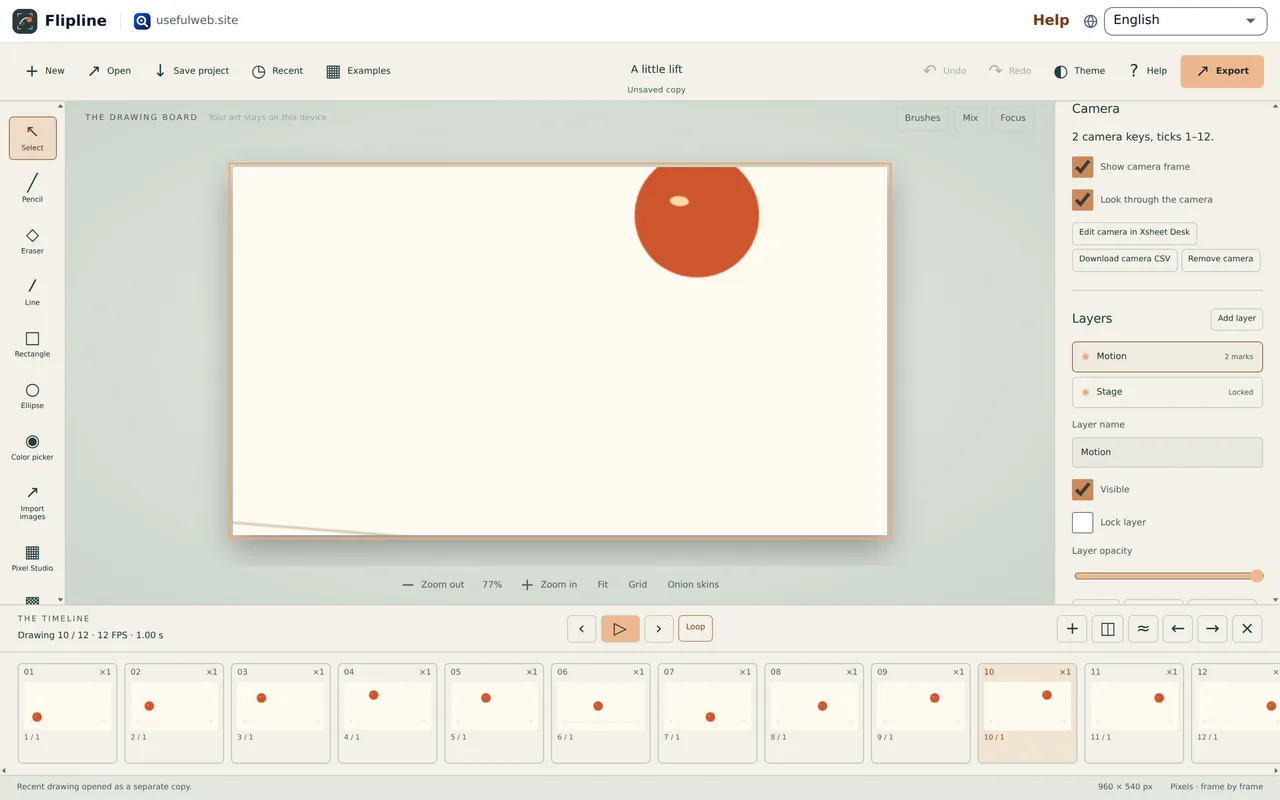
Continuer sur la planche à dessin compile la feuille en cellos indépendants et découpe les poses au-delà de dix tops. Le résultat doit tenir en 24 images de dessin et respecter les limites habituelles de complexité des dessins. Une feuille longue ou complexe reste modifiable ici : la conversion signale la limite au lieu de la raccourcir. La compilation conserve l'animation visuelle, tandis que le fichier Xsheet conserve le timing basé sur les références.
La caméra suit avec Continuer sur la planche à dessin : la planche garde les clés sur les mêmes tops et affiche une section Caméra avec Afficher le cadre de la caméra et Regarder à travers la caméra. La lecture, le GIF, la vidéo, le PNG et la séquence PNG (un PNG par top, plus camera.json et camera.csv) filment alors à travers la caméra ; les planches de sprites, les PNG de calques et les storyboards gardent le dessin brut. Modifier la caméra dans Xsheet Desk ramène la planche vers la feuille avec sa colonne caméra. Les projets de dessin avec caméra sont enregistrés en version 2 : les anciennes versions de Flipline les refusent au lieu de supprimer la caméra.
Le schéma Xsheet documente le format. Les liens partagés #xsheet=<base64url-json> sont limités à 1 MB ; pour des documents plus volumineux, utilise des fichiers de projet.
Ce flux de travail s'inspire des cellules basées sur les références d'OpenToonz. Il n'importe pas les scènes, l'audio ni les effets de nœuds d'OpenToonz. La caméra fait du panoramique, du zoom et de la rotation en 2D : ce n'est pas une caméra 3D.
Prêt à essayer ?