← Tous les tutoriels · Flipline
Tutoriel 19 sur 19
Ajoute des étincelles, de la neige et de la fumée avec les particules
Intermédiaire 6 min
Configure un émetteur de particules à graine, prévisualise-le sur ton dessin, ajoute-le comme calque modifiable avec un dessin par image et exporte une séquence PNG transparente.
Des braises au-dessus d'un feu de camp, de la neige qui tombe ou une salve de confettis demandent des dizaines de petits points qui bougent un peu à chaque dessin. La boîte de dialogue Particules les simule pour toi et place le résultat sur ta planche à dessin sous forme de traits ordinaires et modifiables.
Ouvrir la boîte de dialogue Particules
Choisis Plus dans la barre supérieure, puis Particules. L'aperçu à gauche joue l'effet par-dessus le papier de ton dessin et ses autres calques visibles. Si ton système demande des animations réduites, l'aperçu démarre en pause ; utilise Lire l'aperçu ou fais glisser Image d'aperçu pour le parcourir pas à pas.
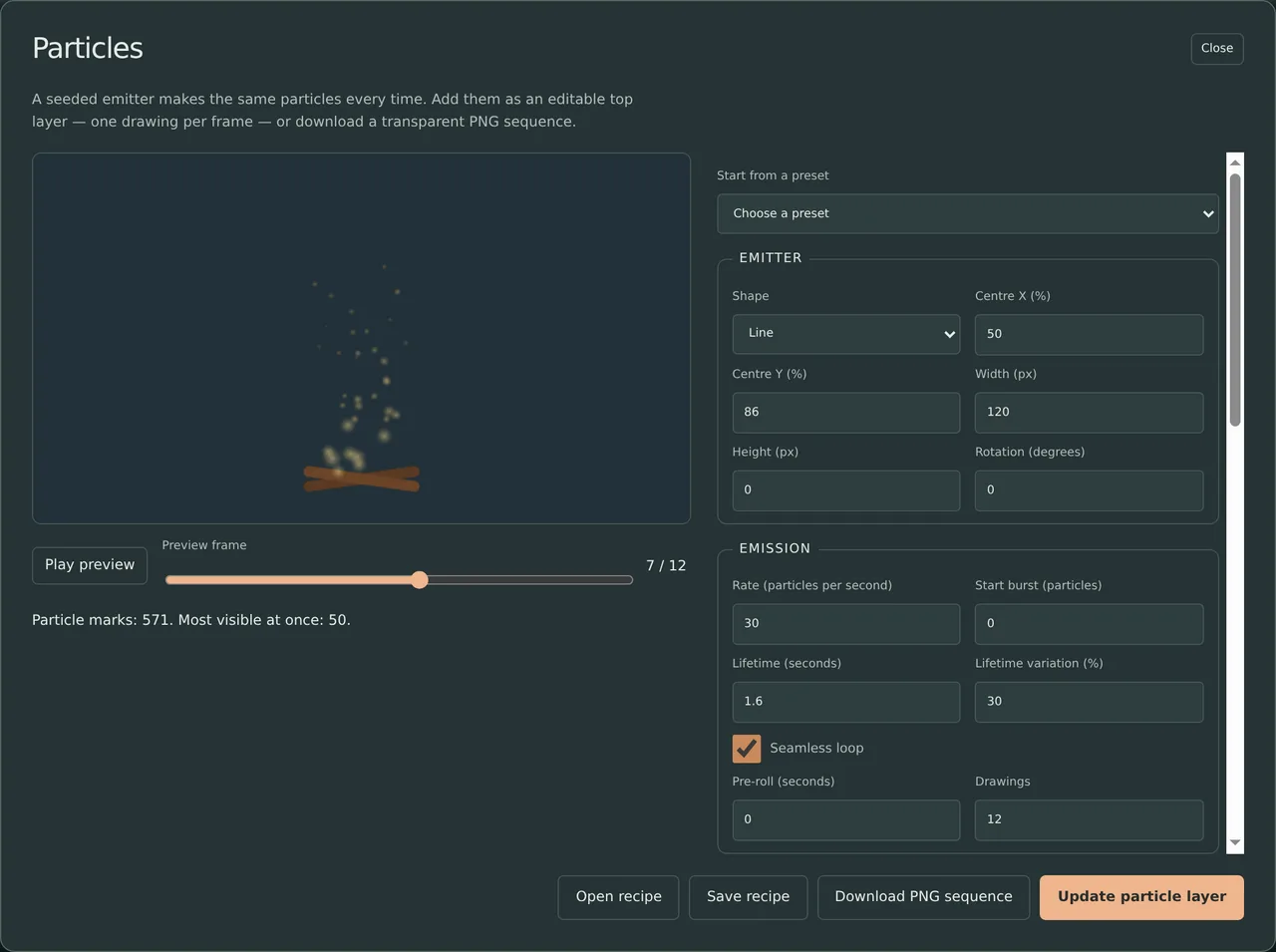
Commence par un préréglage sous Commencer à partir d'un préréglage : Braises montantes, Neige douce, Salve de confettis, Fumée légère, Fontaine d'eau, Étincelles tourbillonnantes ou Attraction magnétique. Chaque préréglage est un ensemble complet de réglages que tu peux modifier ensuite.
Façonner l'émetteur
- Émetteur : un point, une ligne, un rectangle, une ellipse pleine, le contour d'un anneau ou un trait que tu as sélectionné. Le centre X et Y est exprimé en pourcentage du canevas ; la largeur, la hauteur et la rotation sont en pixels et en degrés.
- Émission : un débit constant par seconde, une salve de départ, la durée de vie avec une variation aléatoire, et Plans, c'est-à-dire le nombre de dessins que le calque remplit (1–24).
- Mouvement : direction (90 vers le haut), dispersion, vitesse, gravité (une valeur positive tire vers le bas), vent (une valeur positive pousse vers la droite) et traînée, qui ralentit les particules avec le temps. Projeter depuis le centre de la forme fait exploser les anneaux et les ellipses vers l'extérieur.
- Apparence au fil de la vie : points ou halo doux, taille de départ et de fin, couleur et opacité. Chacun a un easing comme
ease-in,ease-outoucubic-bezier(…), les mêmes courbes que dans Motion Desk.
Les forces courbent les trajectoires. La turbulence fait tourbillonner les particules le long d'un flux à graine : sa taille définit l'ampleur des tourbillons et le changement la vitesse à laquelle ils dérivent (une boucle continue les répète). Ajouter un attracteur place un point qui attire les particules, ou les repousse avec une force négative ; le rayon indique jusqu'où il agit. Modifie les valeurs, ou clique dans l'aperçu pour y déplacer l'attracteur le plus proche. Avec des forces, la trajectoire de chaque particule est une courte simulation : les émetteurs très chargés peuvent donc te demander de baisser le débit.
Pour émettre le long de ta propre ligne, sélectionne d'abord un trait de stylo ou une ligne sur la planche, puis ouvre Particules et choisis Le long d'un trait comme forme. Les particules partent de n'importe quel point du trait ; Projeter depuis le centre de la forme les projette sur les côtés, comme les étincelles d'une mèche. Le trait est copié dans l'émetteur : les modifications ultérieures du trait ne le déplacent donc pas. Sélectionne-le à nouveau et choisis Réutiliser le trait sélectionné.
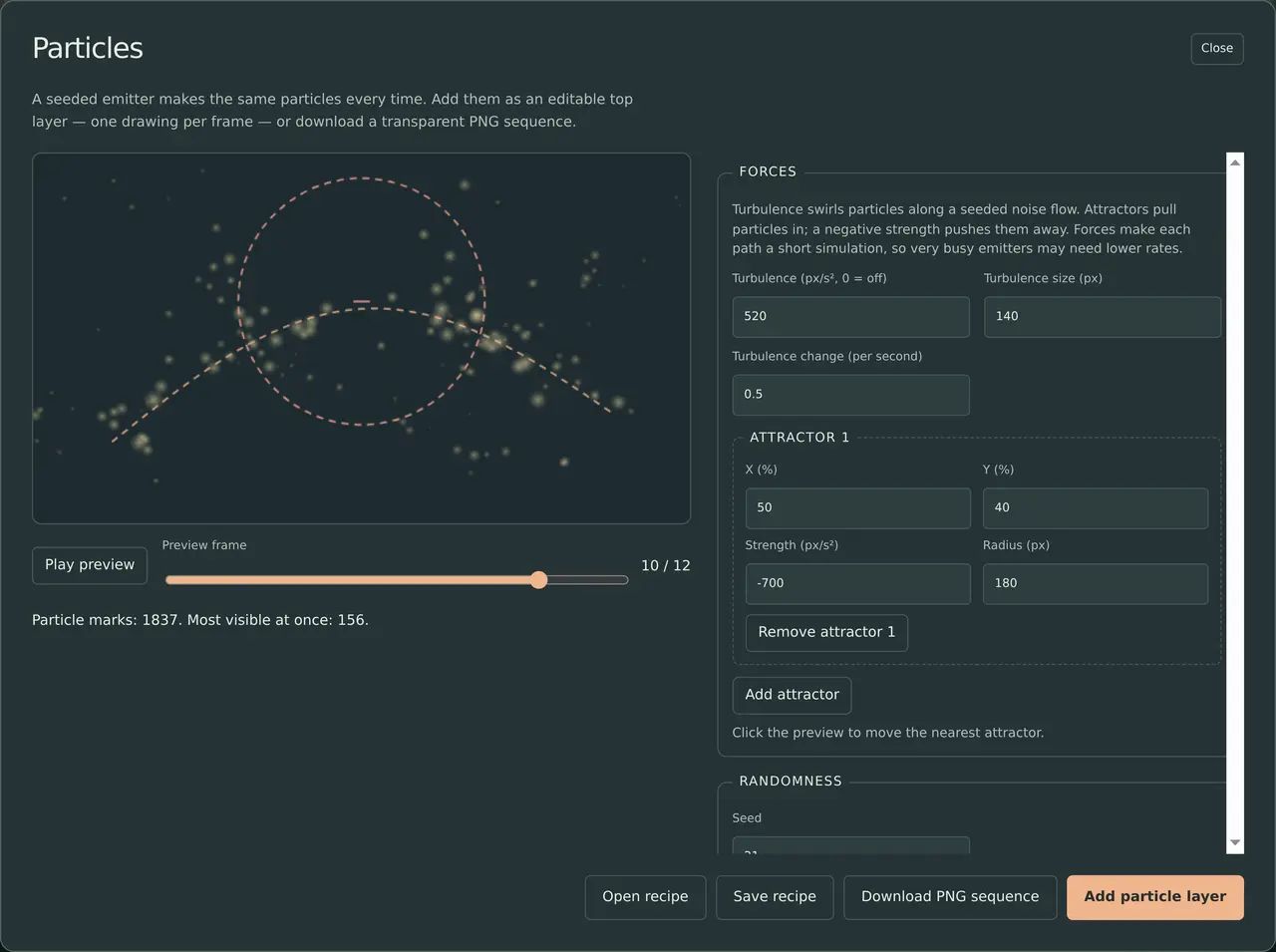
Boucle continue fait s'enchaîner le dernier dessin avec le premier, ce qui convient à la neige, à la fumée et au feu. Elle ignore la salve de départ : désactive-la donc pour les explosions ponctuelles et utilise Pré-roulage si le premier dessin doit déjà être bien rempli. La Graine détermine le hasard : la même graine donne toujours les mêmes particules, et Nouvelle graine les mélange.
Ajouter le calque à ton dessin
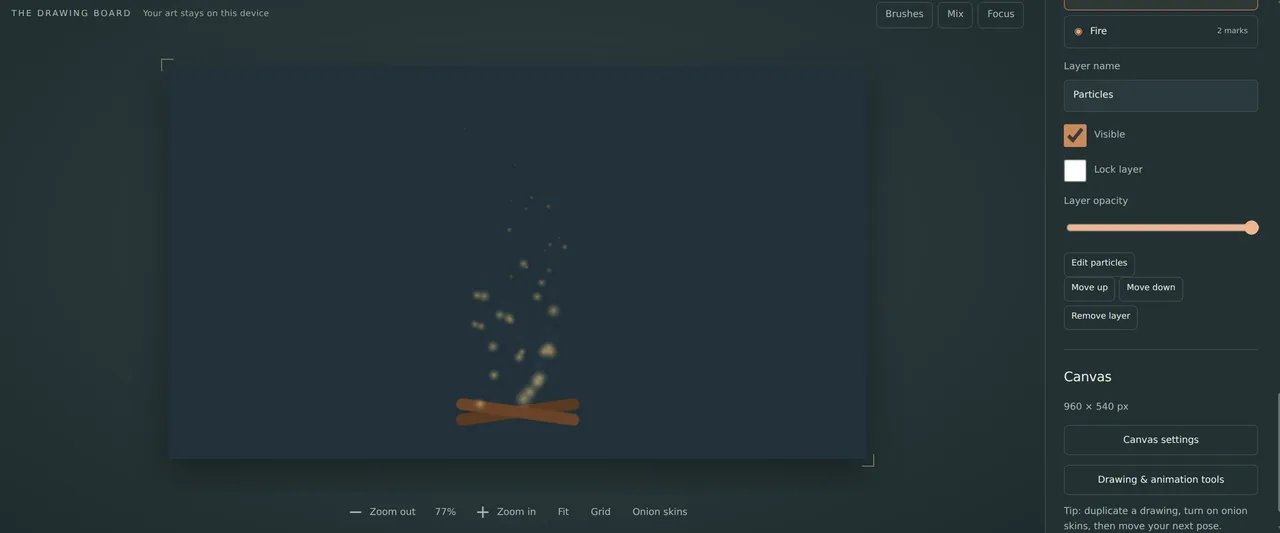
Choisis Ajouter un calque de particules. Flipline ajoute un calque supérieur nommé Particles avec un dessin par image et ajoute des dessins vides si ton animation est plus courte. Chaque particule est un trait de pinceau normal : sélectionne-la, déplace-la, change sa couleur ou supprime-la comme n'importe quel autre trait. Un dessin peut contenir au maximum quatre calques, 500 particules par dessin et 2000 traits au total ; si l'effet est trop dense, la boîte de dialogue te le signale avant toute modification.
Toute la modification tient en une seule étape : Annuler retire à nouveau le calque. Les réglages de l'émetteur sont enregistrés dans le projet, donc le panneau des calques affiche Modifier les particules. Ce bouton rouvre la boîte de dialogue avec tes réglages, et Mettre à jour le calque de particules remplace les anciennes particules sur place.
Exporter et réutiliser
Télécharger la séquence PNG génère des images PNG transparentes ainsi qu'un fichier particles.json contenant la taille, la fréquence d'images et les réglages de l'émetteur. Le rendu s'exécute en arrière-plan, la boîte de dialogue reste donc utilisable. Superpose les images à une vidéo ou à une scène de jeu, ou décompresse-les et utilise Importer une séquence d'images dans Pixel Studio.
Enregistrer la recette télécharge un fichier .flipline-particles.json ; Ouvrir une recette le recharge. Le schéma de la recette est disponible ici.
L'outil Générateur d'images d'effets de particules utilise le même moteur via un formulaire web, l'API JSON et MCP. Il produit des séquences PNG identiques à l'octet près, accepte jusqu'à 240 images et renvoie un dessin modifiable jusqu'à 24 dessins.
Limites
Les particules sont un effet visuel en 2D, pas une simulation physique : elles n'entrent jamais en collision, ne rebondissent pas et ne réagissent pas à ton dessin, et les attracteurs ne les absorbent pas. Les particules dont le centre sort du canevas ne sont pas dessinées. Les projets contenant des réglages de particules sont enregistrés au format de projet de dessin version 2, que les anciennes versions de Flipline refusent d'ouvrir plutôt que de perdre les réglages.
Prêt à essayer ?