← Tous les tutoriels · Flipline
Tutoriel 17 sur 19
PNG par calque, localisateur de temps avec audio et régions de sprite nine-slice
Intermédiaire 8 min
Exporte chaque calque visible dans son propre PNG, accède à un temps ou à un repère audio dans la Xsheet et dote les régions de sprite de bordures nine-slice pour une interface de jeu redimensionnable.
Trois petits ajouts facilitent l'utilisation de Flipline avec d'autres outils : un PNG par calque pour le compositing, un localisateur de temps dans le Xsheet Desk avec un audio de session facultatif, et des bordures nine-slice pour les régions de sprite dans Pixel Studio.
Exporter chaque calque visible en PNG
Choisis Exporter, règle Format d'export sur Dessin courant · PNG des calques visibles + ZIP avec manifeste, puis clique sur Télécharger l'export.
Le ZIP contient un PNG transparent en taille réelle pour chaque calque visible du dessin courant, avec l'opacité du calque déjà appliquée. Les calques masqués et le papier ne sont pas inclus : masque donc d'abord un calque si tu ne le veux pas dans l'export. Un manifeste liste les calques de haut en bas, c'est-à-dire dans l'ordre où tu les reconstruis dans un logiciel de compositing ou de montage vidéo. Si tous les calques sont masqués, Flipline te demande d'abord d'en afficher au moins un.
Localiser un temps dans le Xsheet Desk
Ouvre Xsheet Desk et fais défiler le panneau latéral jusqu'à Localiser un temps. Les temps commencent à zéro et la fin de la feuille n'est pas incluse.
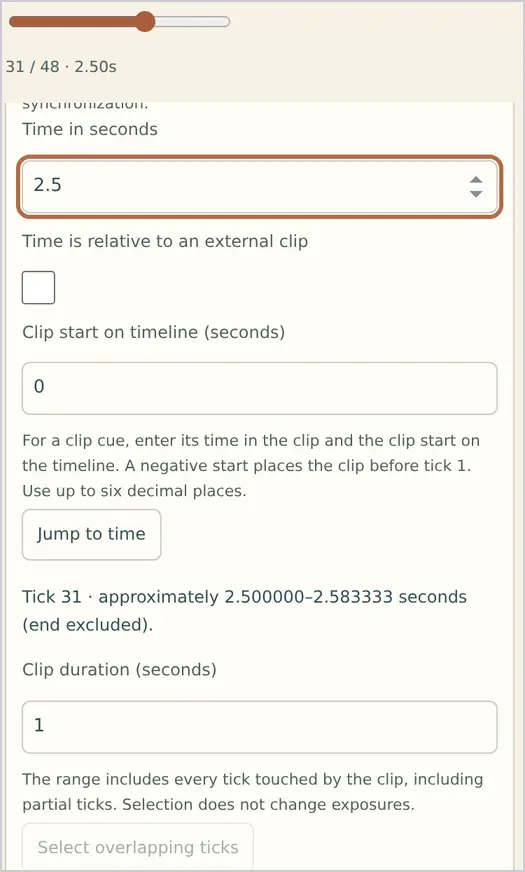
- Temps en secondes et Aller au temps placent la tête de lecture sur la case qui contient cet instant. À 12 fps, 2,5 secondes tombent dans la case 31.
- Coche Le temps est relatif à un clip externe lorsque ton temps provient d'un clip de dialogue ou de musique. Saisis alors le temps du repère dans le clip ainsi que Début du clip sur la timeline (secondes). Un début négatif signifie que le clip commence avant la case 1. Jusqu'à six décimales sont acceptées.
- Avec Durée du clip (secondes) et Sélectionner les cases chevauchées, Flipline sélectionne toutes les cases que le clip touche, y compris celles qu'il ne couvre que partiellement. La sélection ne modifie aucune exposition : sers-t'en pour voir où se trouve un son avant de caler tes dessins dessus.
Écouter un aperçu de l'audio de session
Sous Aperçu de l'audio de session, Choisir le fichier audio de la Xsheet charge un fichier lisible par le navigateur, jusqu'à 50 MB et 10 minutes. Tu peux l'écouter seul ou cocher Synchroniser l'audio avec la lecture de la Xsheet pour le lancer en même temps que la feuille. Début de l'audio sur la timeline (secondes) le décale : un début positif laisse un silence avant le clip, un début négatif en saute le début. La synchronisation est approximative : vérifie donc à l'œil les images de synchronisation labiale.
Utiliser la durée audio dans le localisateur de clip copie la durée du clip dans Durée du clip (secondes). Pour les fichiers WAV, Afficher la forme d'onde WAV et Afficher la forme d'onde sur la timeline de la Xsheet affichent les crêtes à côté des cases (WAV en PCM entier ou en flottant 32 bits, jusqu'à 12 MB).
L'audio reste dans cet onglet jusqu'à ce que tu choisisses Retirer l'audio de la Xsheet ou que tu fermes le desk. Il n'est pas enregistré dans le projet et n'est pas inclus dans les exports GIF.
Bordures nine-slice pour les régions de sprite
Les éléments d'interface de jeu comme les boutons et les panneaux doivent pouvoir s'étirer sans que leurs coins deviennent flous. Dans Pixel Studio, choisis Ajouter une région de sprite (ou Modifier la région de sprite), donne un nom et des limites à la région, puis coche Activer les bordures nine-slice. Règle ensuite Bordure gauche (px), Bordure haute (px), Bordure droite (px) et Bordure inférieure (px). Les bordures se mesurent vers l'intérieur à partir de chaque bord de la région, et deux bordures opposées doivent laisser au moins un pixel central. Enregistrer la région de sprite l'enregistre.
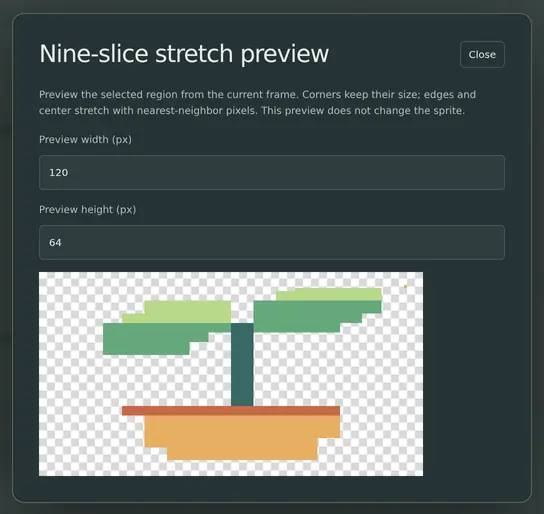
Lorsqu'une région nine-slice est sélectionnée, Aperçu de l'étirement nine-slice ouvre Aperçu de l'étirement nine-slice. Saisis une largeur et une hauteur d'aperçu (en pixels entiers, jusqu'à 512 par côté) : les coins gardent leur taille, tandis que les bords et le centre s'étirent par pixels au plus proche voisin. L'aperçu suit l'animation et ne modifie jamais le sprite.
Les bordures nine-slice sont enregistrées dans la version 3 du format pixel, que les versions plus anciennes de Flipline ne peuvent pas ouvrir. Les ZIP de planches incluent les métadonnées des régions, si bien qu'un moteur de jeu peut lire les bordures. L'import de tilemap, lui, utilise des tuiles aplaties sans données nine-slice.
Prêt à essayer ?