← Todos los tutoriales · Flipline
Tutorial 12 de 19
Dibuja líneas rectas en perspectiva
Principiante 5 min
Muestra una guía de perspectiva de uno o dos puntos en el tablero de dibujo y deja que la herramienta Línea se ajuste a sus puntos de fuga.
Las calles, las habitaciones y los tableros de mesa resultan convincentes cuando sus bordes convergen en puntos de fuga comunes. El tablero de dibujo de Flipline puede mostrarte esos puntos mientras dibujas y llevar las líneas rectas hacia ellos.
Muestra la guía
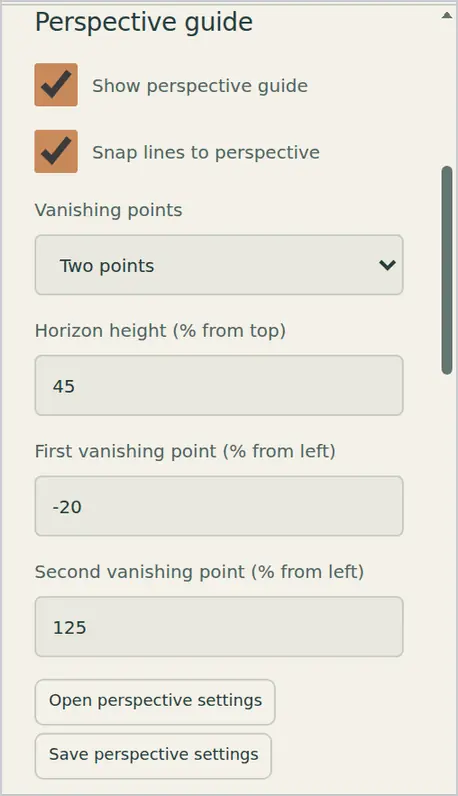
Elige Línea en la barra de dibujo (atajo L). El panel de propiedades tiene ahora una sección Guía de perspectiva. Marca Mostrar guía de perspectiva para dibujar sobre el lienzo un horizonte y un abanico de rayos de referencia claros.
Elige Un punto o Dos puntos en Puntos de fuga. Altura del horizonte (% desde arriba) coloca el horizonte: 50 es el centro del lienzo y 30 lo sube hacia la parte superior. Primer punto de fuga (% desde la izquierda) y, con dos puntos, Segundo punto de fuga (% desde la izquierda) determinan dónde se sitúan los puntos en el horizonte. Los valores por debajo de 0 o por encima de 100 colocan un punto fuera del lienzo, lo que resulta útil para vistas suaves de dos puntos: prueba un horizonte al 50 % con los puntos en −40 % y 140 %.
Ajusta las líneas
Marca Ajustar líneas a la perspectiva y arrastra una línea. Tras un breve arrastre, Flipline compara tu dirección con la dirección hacia cada punto de fuga. Si alguna está a menos de 12°, el extremo de la línea salta a la recta que pasa por ese punto y se mantiene en ella durante el resto del trazo, de modo que una línea nunca cambia de punto a mitad de camino. Una línea que apunta a otro lugar se queda exactamente donde la arrastras, lo que deja libres los bordes verticales.
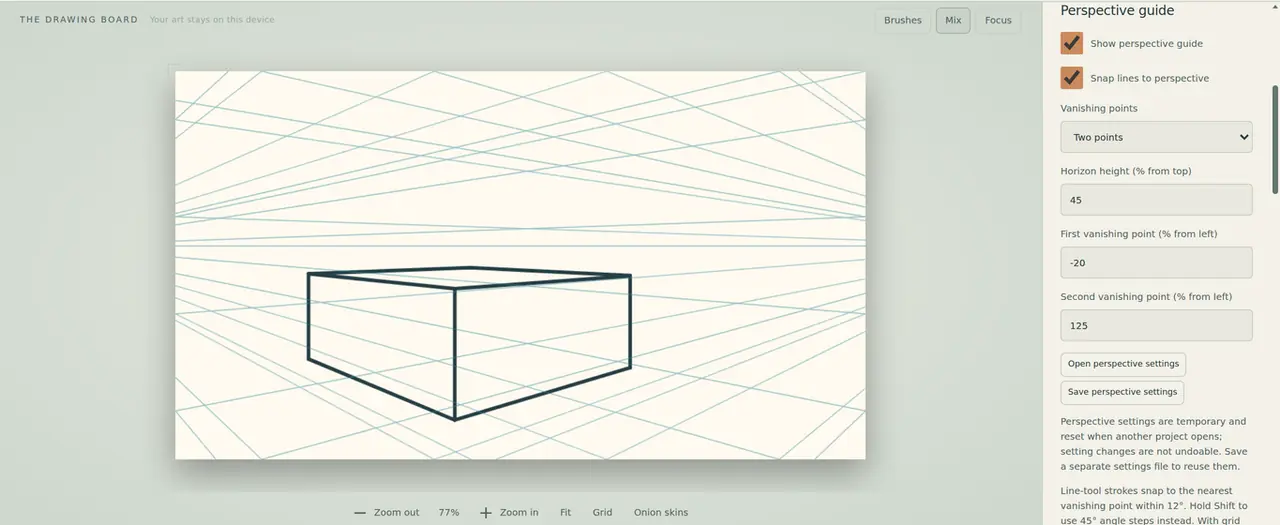
El ajuste también funciona mientras la guía está oculta; en ese caso, el panel te recuerda que sigue activo. Mantén pulsada la tecla Mayús mientras arrastras para usar en su lugar los pasos de ángulo habituales de 45°. Con Ajustar a la cuadrícula activado, el inicio de la línea sigue la cuadrícula y un extremo ajustado permanece en su recta de perspectiva. La simetría refleja la línea terminada, así que las copias reflejadas no coinciden necesariamente con el punto de fuga.
Lo que la guía no hace
Solo se ajustan las líneas rectas; Lápiz, Borrador, Rectángulo y Elipse dibujan como siempre. La guía es una ayuda para dibujar: no forma parte del dibujo, no aparece en las exportaciones a GIF, vídeo, PNG ni hojas de sprites, y se oculta mientras se reproduce la animación.
Los ajustes de la guía se guardan con el proyecto, junto con Mostrar cuadrícula de 25 px y Ajustar a la cuadrícula: vuelven a aparecer cuando lo abres de nuevo, y cada cambio es un paso que se puede deshacer. Un proyecto con guías guardadas usa la versión 2 del formato de dibujo, que las versiones anteriores de Flipline rechazan en lugar de descartar las guías. Usa el archivo de ajustes para reutilizar una guía en otro proyecto. Cada línea que dibujas es un trazo normal, así que puedes seleccionarla, moverla o deshacerla como cualquier otro.
Planifica en papel o en otra app
Si necesitas la guía fuera de Flipline, abre Herramientas de dibujo y animación en la parte inferior del panel de propiedades y elige Generador de guías de perspectiva. Crea el mismo tipo de guía de uno o dos puntos como un SVG transparente para imprimirlo o usarlo en otra app de ilustración, y también está disponible para scripts y agentes de IA a través de la API JSON y MCP.
¿Listo para probarlo?