← Todos los tutoriales · Flipline
Tutorial 19 de 19
Añade chispas, nieve y humo con partículas
Intermedio 6 min
Configura un emisor de partículas con semilla, previsualízalo sobre tu dibujo, añádelo como capa editable con un dibujo por fotograma y exporta una secuencia PNG transparente.
Las brasas sobre una hoguera, la nieve que cae o una explosión de confeti necesitan docenas de puntitos que se mueven un poco en cada dibujo. El diálogo Partículas los simula por ti y coloca el resultado en tu tablero de dibujo como trazos normales y editables.
Abre el diálogo Partículas
Elige Más en la barra superior y luego Partículas. La vista previa de la izquierda reproduce el efecto sobre el papel de tu dibujo y sus demás capas visibles. Si tu sistema pide movimiento reducido, la vista previa empieza en pausa; usa Reproducir vista previa o arrastra Fotograma de vista previa para recorrerla paso a paso.
Empieza con un preajuste en Empezar desde un preajuste: Brasas ascendentes, Nieve suave, Ráfaga de confeti, Humo suave, Fuente de agua, Chispas en remolino o Atracción magnética. Cada preajuste es un conjunto completo de ajustes que puedes cambiar después.
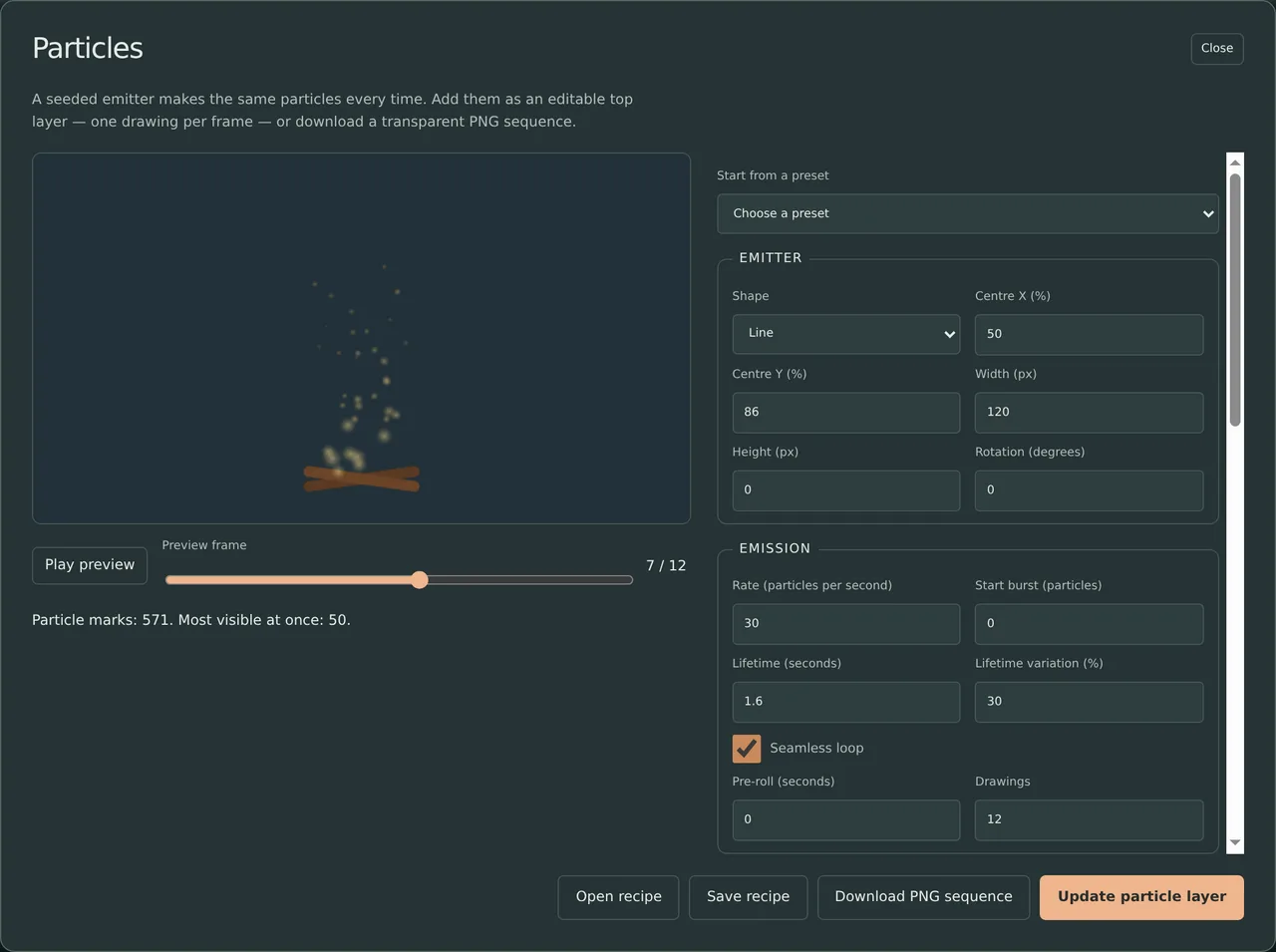
Da forma al emisor
- Emisor: un punto, una línea, un rectángulo, una elipse rellena, el contorno de un anillo o un trazo que hayas seleccionado. El centro X e Y son porcentajes del lienzo; el ancho, el alto y la rotación se indican en píxeles y grados.
- Emisión: una tasa constante por segundo, una ráfaga inicial, la duración de vida con una variación aleatoria, y Planos: cuántos dibujos llena la capa (1–24).
- Movimiento: dirección (90 es hacia arriba), dispersión, velocidad, gravedad (un valor positivo tira hacia abajo), viento (un valor positivo empuja hacia la derecha) y resistencia, que frena las partículas con el tiempo. Lanzar desde el centro de la forma hacia fuera hace que los anillos y las elipses estallen hacia fuera.
- Aspecto a lo largo de la vida: puntos o brillo suave, tamaño inicial y final, color y opacidad. Cada uno tiene una curva de suavizado como
ease-in,ease-outocubic-bezier(…), las mismas curvas que en Motion Desk.
Las Fuerzas curvan las trayectorias. La Turbulencia arremolina las partículas siguiendo un flujo con semilla: su tamaño determina lo grandes que son los remolinos y el cambio, lo rápido que se desplazan (un bucle continuo los repite). Añadir atractor coloca un punto que atrae las partículas, o las repele con una intensidad negativa; el radio indica hasta dónde llega su efecto. Edita los números o haz clic en la vista previa para mover allí el atractor más cercano. Con fuerzas, la trayectoria de cada partícula es una pequeña simulación, así que con emisores muy cargados puede que se te pida bajar la tasa.
Para emitir a lo largo de tu propia línea, selecciona primero un trazo de pluma o una línea en el tablero, abre después Partículas y elige A lo largo de un trazo como forma. Las partículas nacen en cualquier punto del trazo; Lanzar desde el centro de la forma hacia fuera las lanza hacia los lados, como las chispas de una mecha. El trazo se copia en el emisor, así que las ediciones posteriores del trazo no lo mueven: vuelve a seleccionarlo y elige Usar de nuevo el trazo seleccionado.
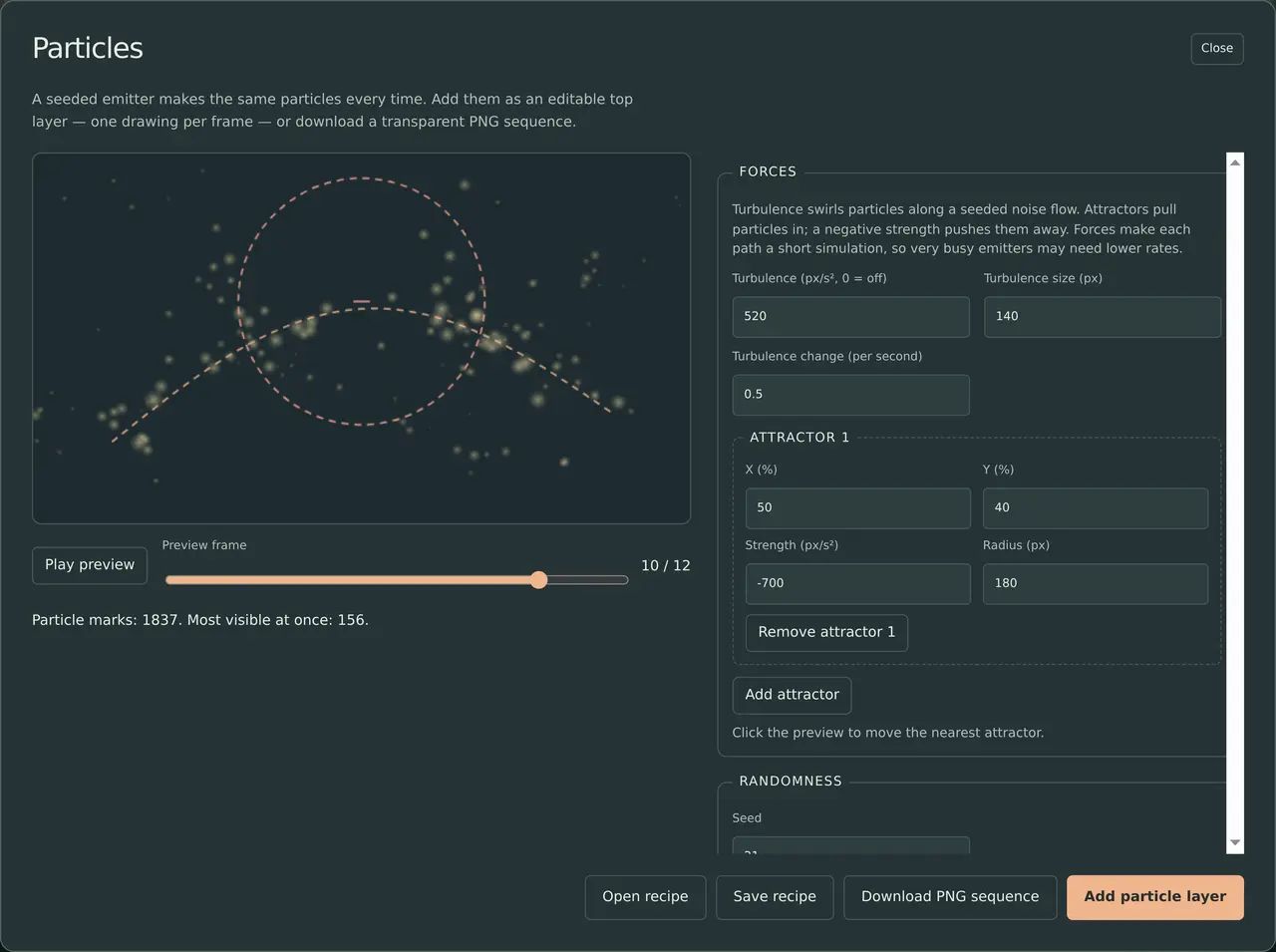
Bucle continuo hace que el último dibujo enlace con el primero, lo que va bien para nieve, humo y fuego. Ignora la ráfaga inicial, así que desactívalo para explosiones únicas y usa Pre-simulación si el primer dibujo ya debe estar lleno de partículas. La Semilla determina el azar: la misma semilla siempre da las mismas partículas, y Nueva semilla las vuelve a mezclar.
Añade la capa a tu dibujo
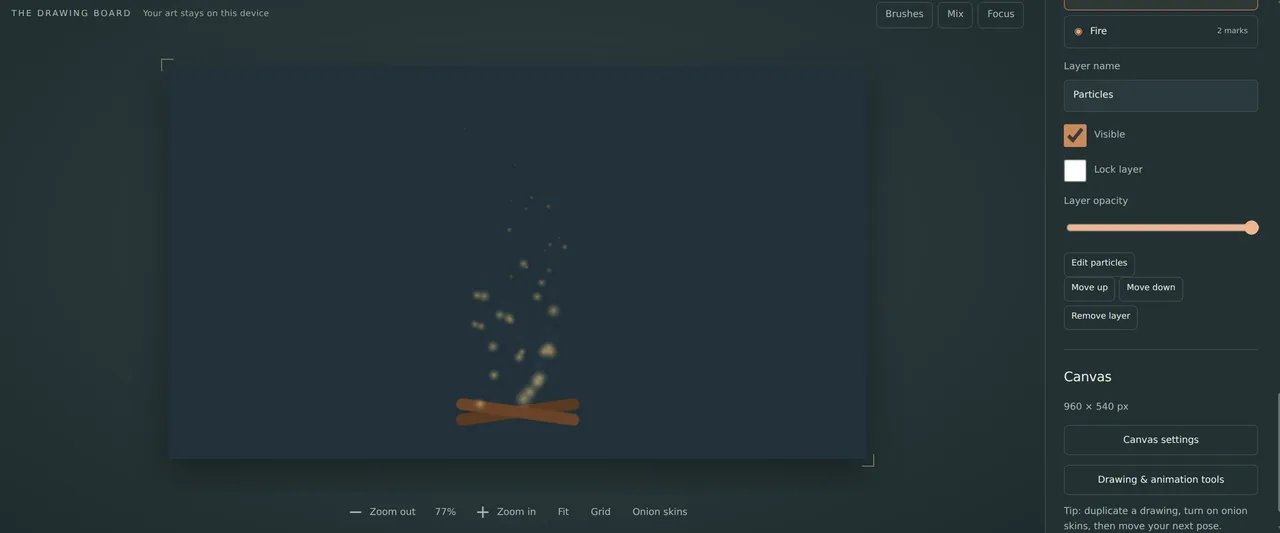
Elige Añadir capa de partículas. Flipline añade una capa superior llamada Partículas con un dibujo por fotograma y añade dibujos en blanco si tu animación es más corta. Cada partícula es un trazo de pincel normal: selecciónala, muévela, cámbiale el color o bórrala como cualquier otro trazo. Un dibujo puede contener como máximo cuatro capas, 500 partículas por dibujo y 2000 trazos en total; si el efecto es demasiado denso, el diálogo te lo indica antes de cambiar nada.
Todo el cambio es un solo paso: Deshacer vuelve a quitar la capa. Los ajustes del emisor se guardan en el proyecto, así que el panel de capas muestra Editar partículas. Este botón vuelve a abrir el diálogo con tus ajustes, y Actualizar capa de partículas sustituye las partículas antiguas en su sitio.
Exporta y reutiliza
Descargar secuencia PNG genera fotogramas PNG transparentes más un archivo particles.json con el tamaño, la velocidad de fotogramas y los ajustes del emisor. El renderizado se ejecuta en segundo plano, así que puedes seguir usando el diálogo. Compón los fotogramas sobre un vídeo o una escena de juego, o descomprímelos y usa Importar secuencia de fotogramas en Pixel Studio.
Guardar receta descarga un archivo .flipline-particles.json; Abrir receta lo vuelve a cargar. El esquema de la receta está disponible aquí.
La herramienta Generador de fotogramas de efectos de partículas usa el mismo motor mediante un formulario web, la API JSON y MCP. Produce secuencias PNG idénticas byte a byte, admite hasta 240 fotogramas y devuelve un dibujo editable de hasta 24 dibujos.
Límites
Las partículas son un efecto visual en 2D, no una simulación física: nunca chocan, rebotan ni reaccionan a tu dibujo, y los atractores no las absorben. Las partículas cuyo centro sale del lienzo no se dibujan. Los proyectos con ajustes de partículas se guardan como proyecto de dibujo versión 2, que las versiones anteriores de Flipline se niegan a abrir en lugar de perder los ajustes.
¿Listo para probarlo?