← Todos los tutoriales · Flipline
Tutorial 17 de 19
PNG por capa, localizador de tiempo con audio y regiones de sprite nine-slice
Intermedio 8 min
Exporta cada capa visible como un PNG independiente, salta a un tiempo o a una entrada de audio en la Xsheet y añade bordes nine-slice a las regiones de sprite para crear interfaces de juego escalables.
Tres pequeñas novedades facilitan combinar Flipline con otras herramientas: un PNG por capa para la composición, un localizador de tiempo en el Xsheet Desk con audio de sesión opcional y bordes nine-slice para las regiones de sprite en Pixel Studio.
Exportar cada capa visible como PNG
Elige Exportar, ajusta Formato de exportación a Dibujo actual · PNG de capas visibles + ZIP con manifiesto y pulsa Descargar exportación.
El ZIP contiene un PNG transparente a tamaño completo por cada capa visible del dibujo actual, con la opacidad de la capa ya aplicada. Las capas ocultas y el papel no se incluyen, así que oculta antes cualquier capa que no quieras exportar. Un manifiesto enumera las capas de arriba abajo, que es el orden en el que debes reconstruirlas en un programa de composición o de vídeo. Si todas las capas están ocultas, Flipline te pide que muestres al menos una.
Localizar un tiempo en el Xsheet Desk
Abre el Xsheet Desk y desplázate en el panel lateral hasta Localizar un tiempo. Los tiempos empiezan en cero y el final de la hoja queda excluido.
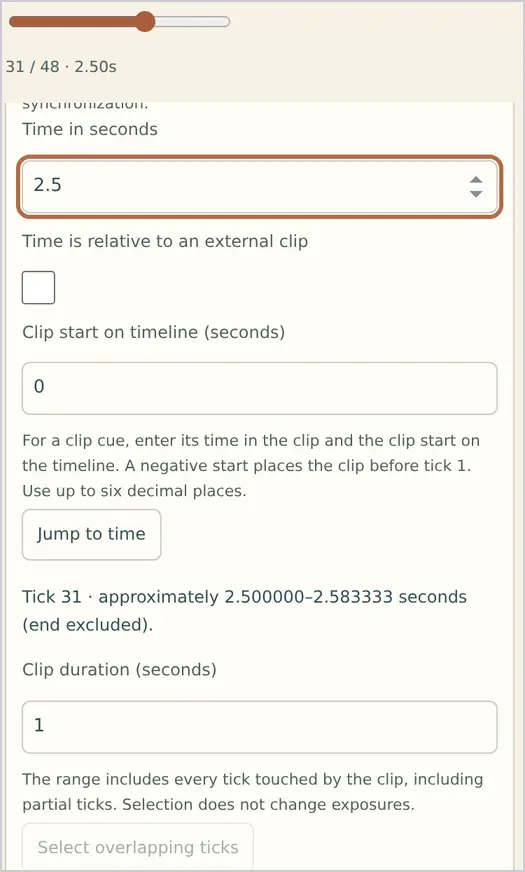
- Tiempo en segundos y Saltar al tiempo llevan el cabezal de reproducción al tick que contiene ese instante. A 12 fps, 2,5 segundos caen en el tick 31.
- Marca El tiempo es relativo a un clip externo cuando el tiempo proceda de un clip de diálogo o de música. Después introduce el tiempo de la entrada dentro del clip y Inicio del clip en la línea de tiempo (segundos). Un inicio negativo significa que el clip empieza antes del tick 1. Se admiten hasta seis decimales.
- Con Duración del clip (segundos) y Seleccionar ticks superpuestos, Flipline selecciona todos los ticks que toca el clip, incluidos los que solo cubre en parte. La selección no cambia ninguna exposición; úsala para ver dónde se sitúa un sonido antes de sincronizar los dibujos con él.
Previsualizar el audio de la sesión
En Vista previa del audio de la sesión, Elegir archivo de audio para la Xsheet carga un archivo reproducible en el navegador de hasta 50 MB y 10 minutos. Puedes escucharlo por separado o marcar Sincronizar el audio con la reproducción de la Xsheet para que empiece a la vez que la hoja. Inicio del audio en la línea de tiempo (segundos) lo desplaza: un inicio positivo deja silencio antes del clip y uno negativo omite su comienzo. La sincronización es aproximada, así que comprueba a ojo los fotogramas de sincronización labial.
Usar la duración del audio en el localizador de clips copia la duración del clip en Duración del clip (segundos). En los archivos WAV, Mostrar forma de onda WAV y Mostrar forma de onda en la línea de tiempo de la Xsheet dibujan los picos junto a los ticks (WAV PCM entero o de coma flotante de 32 bits de hasta 12 MB).
El audio permanece en esta pestaña hasta que eliges Quitar audio de la Xsheet o cierras el escritorio. No se guarda en el proyecto ni se incluye en las exportaciones GIF.
Bordes nine-slice para regiones de sprite
Los elementos de interfaz de un juego, como botones y paneles, deben estirarse sin que sus esquinas se vean borrosas. En Pixel Studio, elige Añadir región de sprite (o Editar región de sprite), asigna a la región un nombre y unos límites, y marca Activar bordes nine-slice. Después ajusta Borde izquierdo (px), Borde superior (px), Borde derecho (px) y Borde inferior (px). Los bordes se miden hacia dentro desde cada lado de la región, y los bordes opuestos deben dejar al menos un píxel central. Guardar región de sprite la almacena.
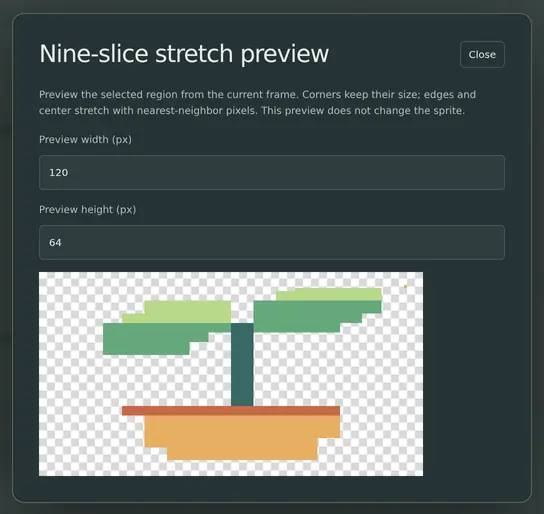
Con una región nine-slice seleccionada, Vista previa del estiramiento nine-slice abre Vista previa del estiramiento nine-slice. Introduce un ancho y un alto de vista previa (píxeles enteros, hasta 512 por lado): las esquinas conservan su tamaño y los bordes y el centro se estiran con píxeles por vecino más cercano. La vista previa sigue la animación y nunca modifica el sprite.
Los bordes nine-slice se guardan en la versión 3 del formato de píxeles, que las versiones anteriores de Flipline no pueden abrir. Los ZIP de hojas incluyen los metadatos de las regiones, así que un motor de juego puede leer los bordes; la importación de tilemaps usa tiles aplanados sin datos nine-slice.
¿Listo para probarlo?