الدرس 8 من 19
وقّت كل طبقة حركة باستخدام Xsheet Desk
متوسط 8 دقيقة
أعد استخدام الرسومات عبر تعريضات مستقلة لكل طبقة، مع التثبيت والفراغات والدورات، ثم صدّر رسمًا متحركًا أو مشروع رسم قابلًا للتحرير.
افتح Xsheet Desk من الشريط الجانبي في Flipline، أو انتقل إلى /app#xsheet. ابدأ بـ Paper bird أو محطة الإشارة أو مدّ صغير أو نبض الحديقة. ينسخ زر استخدام لوحة الرسم مشروع الرسم الحالي إلى ورقة جديدة. يمكنك أيضًا فتح ملف .flipline.json قياسي كمصدر.
اقرأ الورقة
كل صف هو نبضة واحدة على الخط الزمني. ويقابل كل عمود طبقة مصدر واحدة. تشير الأرقام إلى رسومات في مكتبة تلك الطبقة؛ 0 يعني فراغًا. الأرقام المتكررة تثبّت الرسمة نفسها. تجمع المعاينة مرجع كل عمود عند النبضة الحالية، بما في ذلك عتامة طبقة المصدر وظهورها والورق.
عند تحويل مشروع رسم، تتوسع فترات التثبيت في المصدر إلى نبضات. يُعاد استخدام الإطارات المتطابقة في المصدر حتى لو اختلفت معرّفات خطوطها. وتصبح الإطارات الفارغة في المصدر مراجع فارغة. تبقى مكتبة الرسومات الأصلية مضمّنة في مشروع Xsheet.
انقر خلية لتحديدها. انقر مع Shift داخل العمود نفسه لتوسيع النطاق، أو أدخل النبضة الأولى والنبضة الأخيرة. تنقل مفاتيح الأسهم الخلية النشطة، ويوسّع Shift+أعلى/أسفل النطاق. يتيح لك شريط تمرير النبضات وزر التشغيل/الإيقاف المؤقت فحص الصورة المركّبة دون تغيير التوقيت.
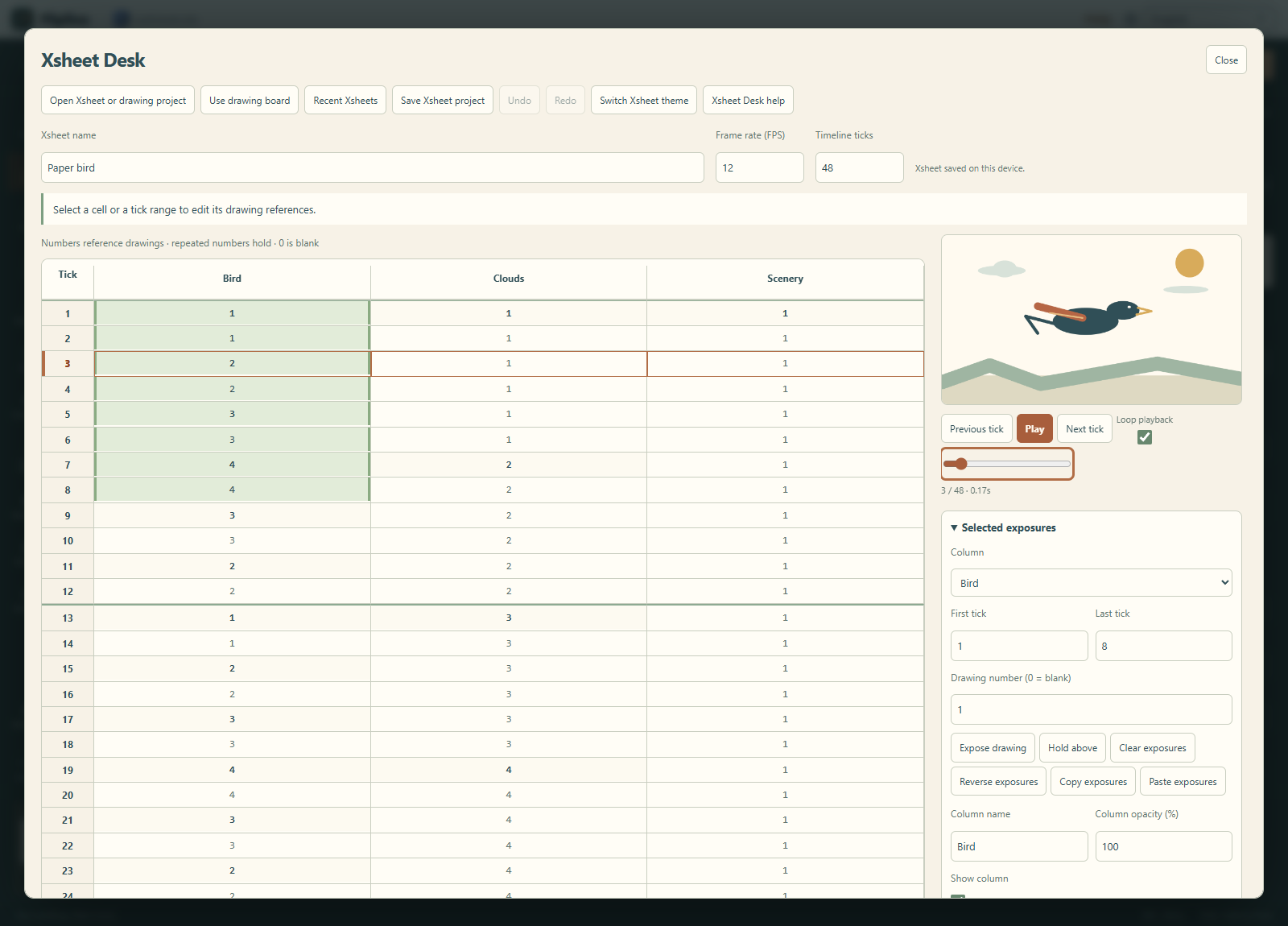
عندما يكون التركيز على خلية، يمسح حذف النطاق المحدد، وتنسخ Ctrl+C وCtrl+X وCtrl+V التعريضات وتقصّها وتلصقها. يشغّل المساحة المعاينة عندما لا يكون التركيز على أي حقل نموذج أو زر، ويفتح ? المساعدة. في مساعدة Xsheet Desk يمكنك إيقاف اختصارات المفتاح الواحد هذه.
حرّر المراجع
اختر رقم الرسمة ثم تعريض الرسمة لملء النطاق المحدد. استخدم 0 للفراغ. يملأ تثبيت ما فوق النطاق من الخلية السابقة. تعمل عكس التعريضات ومسح التعريضات ونسخ التعريضات ولصق التعريضات داخل العمود المحدد. يبدأ اللصق عند أول نبضة محددة ويجب أن يتسع داخل الورقة.
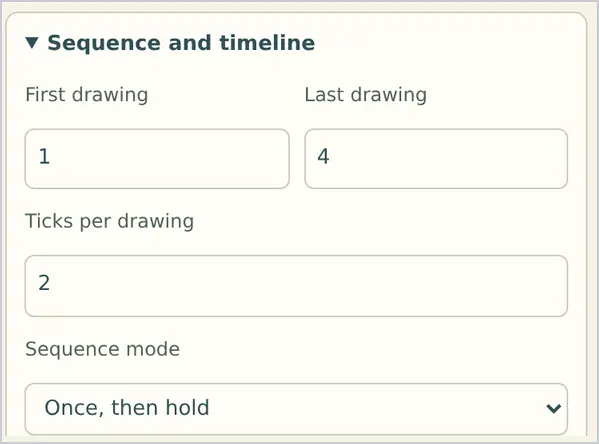
في التسلسل والخط الزمني، اختر الرسمة الأولى والأخيرة وعدد النبضات لكل رسمة ووضعًا:
- مرة واحدة، ثم تثبيت يشغّل التسلسل ويثبّت رسمته الأخيرة طوال النبضات المحددة المتبقية.
- تكرار الرسومات يكرره.
- رسومات ذهابًا وإيابًا يشغّله للأمام ثم للخلف، دون تكرار الرسمتين الطرفيتين.
يملأ التسلسل النطاق المحدد بالضبط. قد يكون التعريض الأخير جزئيًا عندما ينتهي النطاق في منتصف خطوة. يؤثر إدراج نبضات قبل النطاق وحذف النبضات المحددة في كل الأعمدة. تغيير نبضات الخط الزمني يضيف فراغات في النهاية أو يزيل الجزء الأخير، ويعيده التراجع.
يمكنك إعادة تسمية عمود وضبط ظهوره وعتامته. تعرض مكتبة الرسومات رسومات المصدر للعمود المحدد؛ اختيار صورة مصغّرة يضبط رقم الرسمة، ثم يضعها تعريض الرسمة.
استخدم أسطر التعريض
يقبل لصق أسطر التعريض سطرًا واحدًا لكل عمود مصدر:
Bird | 1x2 2x2 3x2 4x2
Clouds | 1x4 2x4
Scenery | 1x8
يعرّض NxH الرسمة N لمدة H نبضة. الصفر يعني فراغًا. تكرر النقطة المرجع السابق، لذا يثبّته .x3 لثلاث نبضات إضافية. تُكمَّل الأعمدة الأقصر بفراغات. ويستخدم مخطِّط النص القواعد نفسها.
احفظ وصدّر
احفظ .flipline-xsheet.json للاحتفاظ برسومات المصدر والمراجع. تُحفظ آخر خمس أوراق تلقائيًا بشكل مستقل في هذا المتصفح؛ احتفظ بنسخة منزّلة. يحتفظ التراجع بما يصل إلى 30 حالة ضمن حد نصي قدره 24 MB. لا يشمل الحفظ في Google Drive من لوحة الرسم مشاريع Xsheet.
يوفّر تصدير التوقيت والحركة معاينة PNG بحجم المصدر، وGIF متحركًا، وجدول توقيت CSV/SVG، ومشروع رسم قابلًا للتحرير. يحتوي CSV على صف واحد لكل نبضة ويحمي أسماء الأعمدة التي تبدأ ببادئة صيغة. أما SVG فهو جدول توقيت وليس الرسومات نفسها؛ وتُختصر أسماء الأعمدة الطويلة بصريًا.
يستخدم تصدير GIF ما لا يزيد على 48 مقطعًا مركّبًا، وضلعًا أطول يصل إلى 640 بكسل. تُقسَّم المقاطع الثابتة الطويلة عند عشر ثوانٍ. وتقلّل الحدود التراكمية البالغة 10 ms انحراف التوقيت. يستخدم GIF لوحة ألوان تكيّفية وشفافية ثنائية، بينما يحتفظ PNG بالشفافية الكاملة.
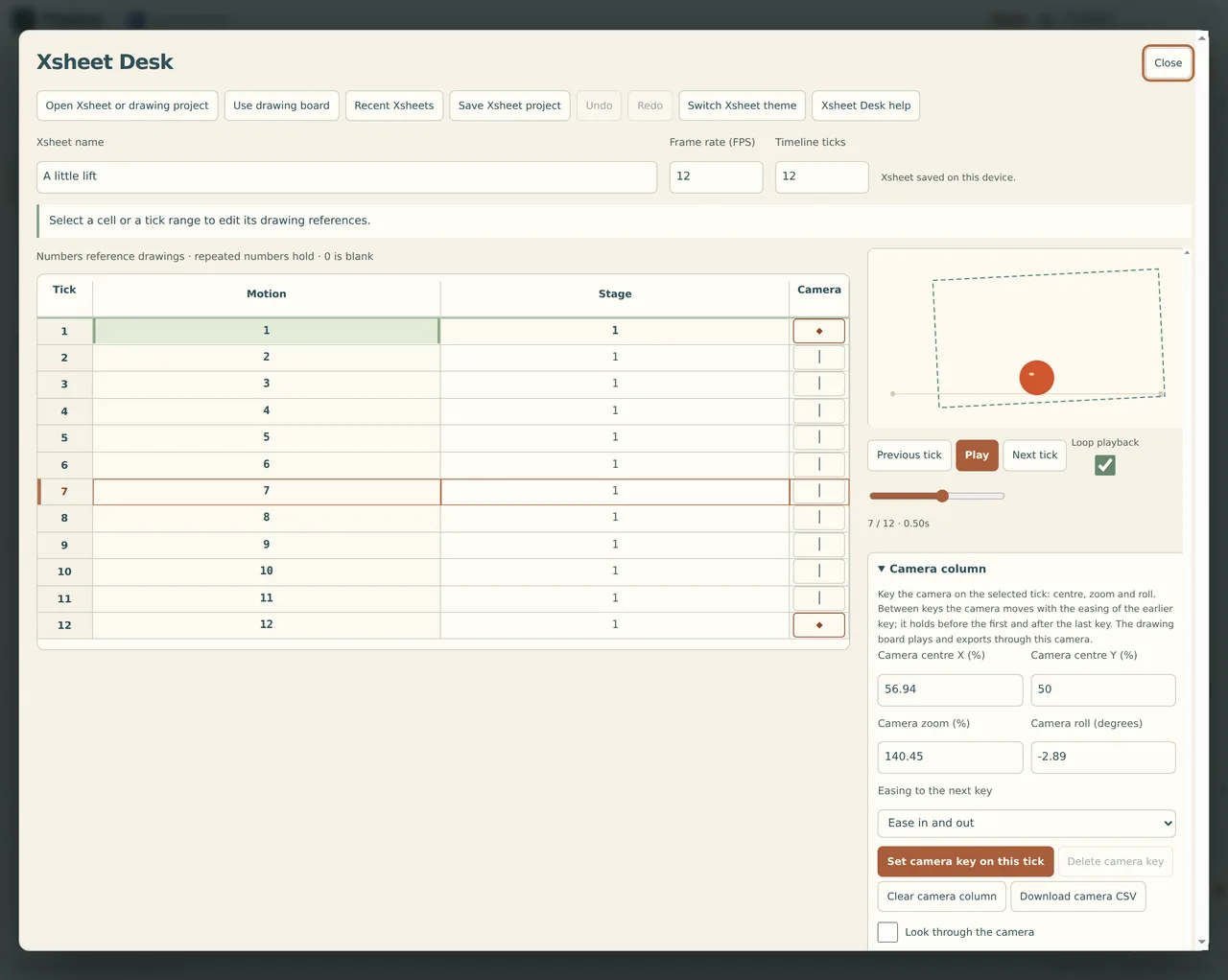
عمود الكاميرا. يضبط العمود الأخير في الورقة مفاتيح كاميرا ثنائية الأبعاد على النبضات: ◆ يدل على مفتاح، و│ على نبضة تكون فيها الكاميرا متحركة. اختر نبضة، وافتح عمود الكاميرا، وأدخل مركز العرض والتكبير والدوران، واختر التخفيف حتى المفتاح التالي، ثم اضغط تعيين مفتاح كاميرا على هذه النبضة. تثبت الكاميرا على المفتاح الأول قبله وعلى المفتاح الأخير بعده؛ ويتغير التكبير بخطوات متساوية، فيبدو الاقتراب ثابتًا. يعرض انظر عبر الكاميرا اللقطة في المعاينة؛ وإلا فيحدّدها إطار متقطع. تُصوَّر معاينة PNG وملف GIF عبر الكاميرا، ويسرد تنزيل CSV الكاميرا العرض لكل نبضة. عند إدراج نبضات أو حذفها تنتقل المفاتيح مع نبضاتها. تُحفظ الورقة التي تحتوي على كاميرا بصيغة Xsheet الإصدار 2.
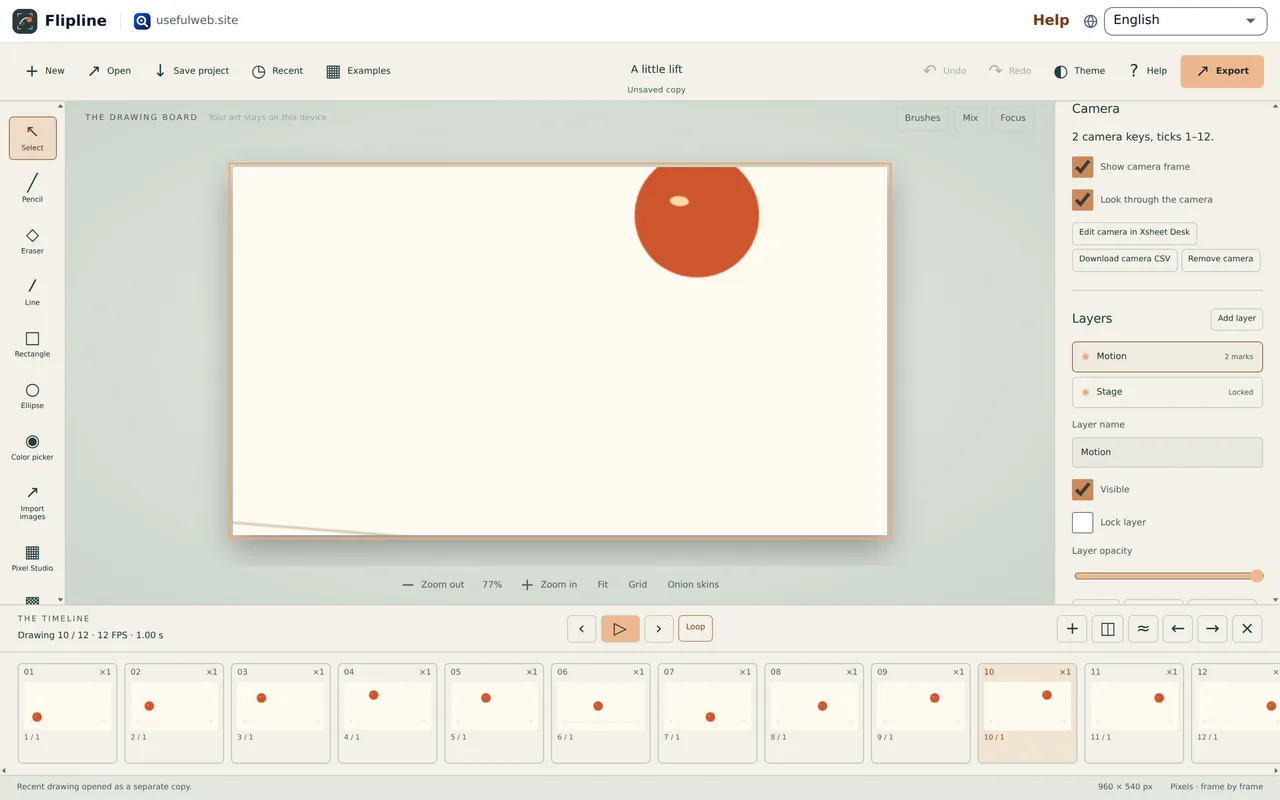
يحوّل المتابعة على لوحة الرسم الورقة إلى إطارات مستقلة، ويقسم فترات التثبيت بعد عشر نبضات. يجب أن تتسع النتيجة في 24 إطار رسم وأن تلتزم بحدود تعقيد الرسومات المعتادة. تبقى الورقة الطويلة أو المعقدة قابلة للتحرير هنا؛ ويُبلغك التحويل بالحد بدلًا من تقصيرها. يحافظ التحويل على الحركة المرئية، بينما يحافظ ملف Xsheet على التوقيت القائم على المراجع.
تنتقل الكاميرا مع المتابعة على لوحة الرسم: تحتفظ اللوحة بالمفاتيح على النبضات نفسها وتعرض قسم الكاميرا مع إظهار إطار الكاميرا وانظر عبر الكاميرا. بعد ذلك يُصوَّر التشغيل وGIF والفيديو وPNG وتسلسل PNG (ملف PNG واحد لكل نبضة إضافة إلى camera.json وcamera.csv) عبر الكاميرا؛ أما أوراق الرموز المتحركة وملفات PNG للطبقات ولوحات القصة فتحتفظ بالرسومات كما هي. يعيد تحرير الكاميرا في Xsheet Desk اللوحة إلى الورقة مع عمود الكاميرا الخاص بها. تُحفظ مشاريع الرسم التي تحتوي على كاميرا بالإصدار 2، الذي ترفضه الإصدارات الأقدم من Flipline بدلًا من حذف الكاميرا.
يوثّق مخطط Xsheet هذه الصيغة. تقتصر روابط #xsheet=<base64url-json> المشتركة على 1 MB؛ استخدم ملفات المشاريع للمستندات الأكبر.
استُلهمت طريقة العمل هذه من خلايا OpenToonz القائمة على المراجع. لا تستورد مشاهد OpenToonz أو الصوت أو تأثيرات العُقد؛ والكاميرا هنا تحريك وتكبير ودوران ثنائي الأبعاد، وليست كاميرا ثلاثية الأبعاد.
هل أنت مستعد للتجربة؟