الدرس 6 من 19
خطّط لقصة في Story Desk
مبتدئ 8 دقيقة
ارسم تسلسل لقطات، وأضف الحوار والتوقيت، ثم صدّر ورقة تلامس أو قائمة لقطات أو أنيماتيك.
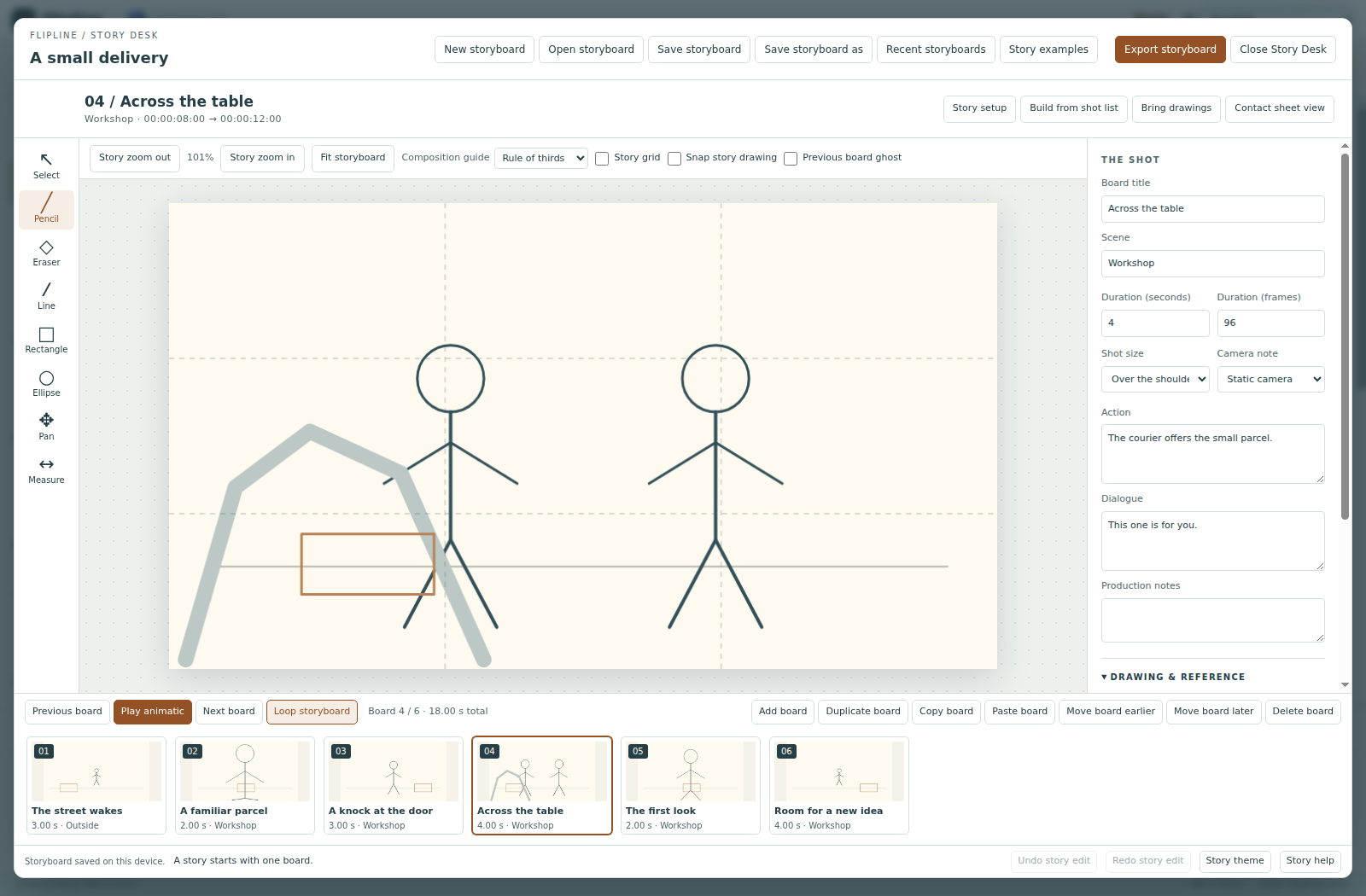
افتح Story Desk من شريط الرسم في Flipline. اختر أمثلة القصص وجرّب تسليم صغير، أو ابدأ باستخدام لوحة قصة جديدة. تبقى مشاريع لوحة الرسم منفصلة. يلخّص مساعدة القصة في التذييل الأدوات واختصارات لوحة المفاتيح وخيارات التصدير.
1. خطّط للتسلسل
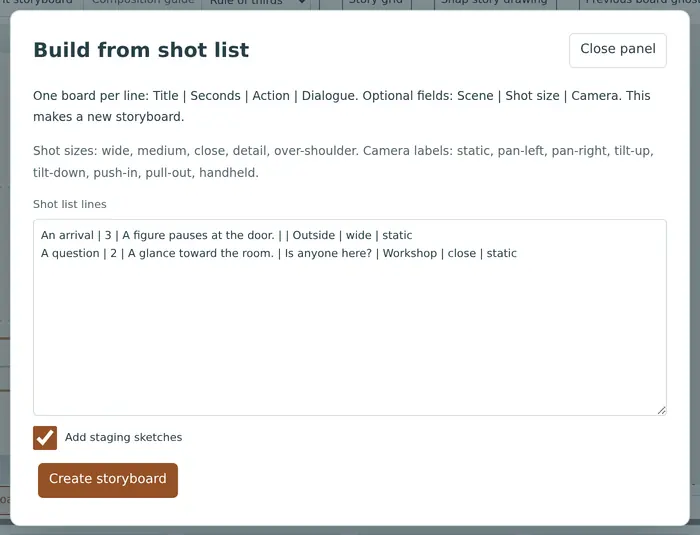
اختر الإنشاء من قائمة اللقطات. أدخل لوحة واحدة في كل سطر:
An arrival | 3 | A figure pauses at the door. | | Outside | wide | static A question | 2 | A glance into the room. | Is anyone here? | Workshop | close | static
الحقول الأربعة الأولى هي العنوان | الثواني | الحدث | الحوار. أما المشهد وحجم اللقطة والكاميرا فهي اختيارية. أحجام اللقطات المتاحة هي wide (واسعة) وmedium (متوسطة) وclose (قريبة) وdetail (تفصيلية) وover-shoulder (من فوق الكتف)؛ وتسميات الكاميرا هي static (ثابتة) وpan-left (تحريك أفقي لليسار) وpan-right (تحريك أفقي لليمين) وtilt-up (إمالة للأعلى) وtilt-down (إمالة للأسفل) وpush-in (اقتراب) وpull-out (ابتعاد) وhandheld (محمولة باليد). تفصل الخطوط العمودية بين الحقول، لذا لا تستخدمها في الحوار. أبقِ خيار إضافة رسومات لتوزيع المشهد مفعّلًا للحصول على شخصيات بسيطة قابلة للتعديل، ثم اختر إنشاء لوحة قصة لإنشاء قصة جديدة.
أسفل مساحة الرسم، يُدرج إضافة لوحة لوحة فارغة بعد اللوحة الحالية، وينسخها تكرار اللوحة. يتيح لك نسخ اللوحة ولصق اللوحة تكرار لوحة في موضع آخر. أعد الترتيب باستخدام تقديم اللوحة وتأخير اللوحة، أو اسحب صورة مصغّرة إلى موضع آخر. ينقلك التراجع عن تعديل القصة وإعادة تعديل القصة في التذييل عبر تغييراتك خطوة بخطوة.
2. ارسم اللقطة
يوفّر شريط الأدوات أدوات التحديد والقلم الرصاص والممحاة والخط والمستطيل والقطع الناقص والتحريك والقياس. انقر علامة بأداة التحديد لتحريكها، أو اخترها من حدد علامة في لوحة الخصائص. عندما يكون التركيز على مساحة الرسم، تحرّك مفاتيح الأسهم العلامة المحددة قليلًا (ومع Shift تتحرك عشر بكسلات) ويحذفها مفتاح Delete. يضيف توزيع لقطة من شخصية واحدة إلى ثلاث شخصيات عصوية قابلة للتعديل باستخدام حجم اللقطة والتموضع الحاليين.
يحمّل استيراد مرجع صورة PNG أو JPEG أو WebP ويتيح لك ضبط عتامة المرجع (%) أو إخفاءها عبر إظهار المرجع. يبقى الحبر منفصلًا: المسح أو اختيار مسح الحبر يحافظ على المرجع. يحمي قفل رسم اللوحة الرسم من العلامات الجديدة والتحريك والمسح وحذف اللوحة؛ بينما تبقى الملاحظات والتوقيت قابلة للتعديل.
يساعدك دليل التكوين (قاعدة الأثلاث أو الصليب المركزي أو المنطقة الآمنة 80%) وشبكة القصة وشبح اللوحة السابقة على مقارنة التأطير. يجعل التقاط رسم القصة بالشبكة الرسم يلتصق بشبكة من 32 بكسلًا من مساحة الرسم. تعرض أداة القياس المسافات بالبكسل. لا تظهر أدوات العرض المساعدة هذه في الملفات المصدَّرة.
3. اكتب ووقّت
اضبط عنوان اللوحة والمشهد وحجم اللقطة وملاحظة الكاميرا. أضف الحدث والحوار وملاحظات الإنتاج. على الهواتف والنوافذ الضيقة، افتح خصائص اللوحة في التذييل.
أدخل مدة بالثواني أو بالإطارات. تُقرَّب الثواني إلى إطارات كاملة وفق معدل الإطارات (FPS) الذي اخترته. يغيّر إعداد القصة نسبة العرض إلى الارتفاع ومعدل الإطارات ولون الورق؛ وعند تغيير FPS تُحفظ الثواني مع التقريب.
ملاحظة الكاميرا هي تسمية تظهر في ورقة التلامس وقائمة اللقطات. لتتحرك الكاميرا فعلًا، افتح حركة الكاميرا في لوحة الخصائص واختر حرّك الكاميرا. يحوّل Story Desk الملاحظة إلى حركة ابتدائية (تحريك أفقي أو إمالة أو اقتراب أو ابتعاد أو انجراف خفيف كالكاميرا المحمولة باليد؛ والملاحظة الثابتة تبدأ باقتراب). الإطار الأزرق المخضر على مساحة الرسم هو منظر البداية، والإطار المتقطع بلون الصدأ هو منظر النهاية.
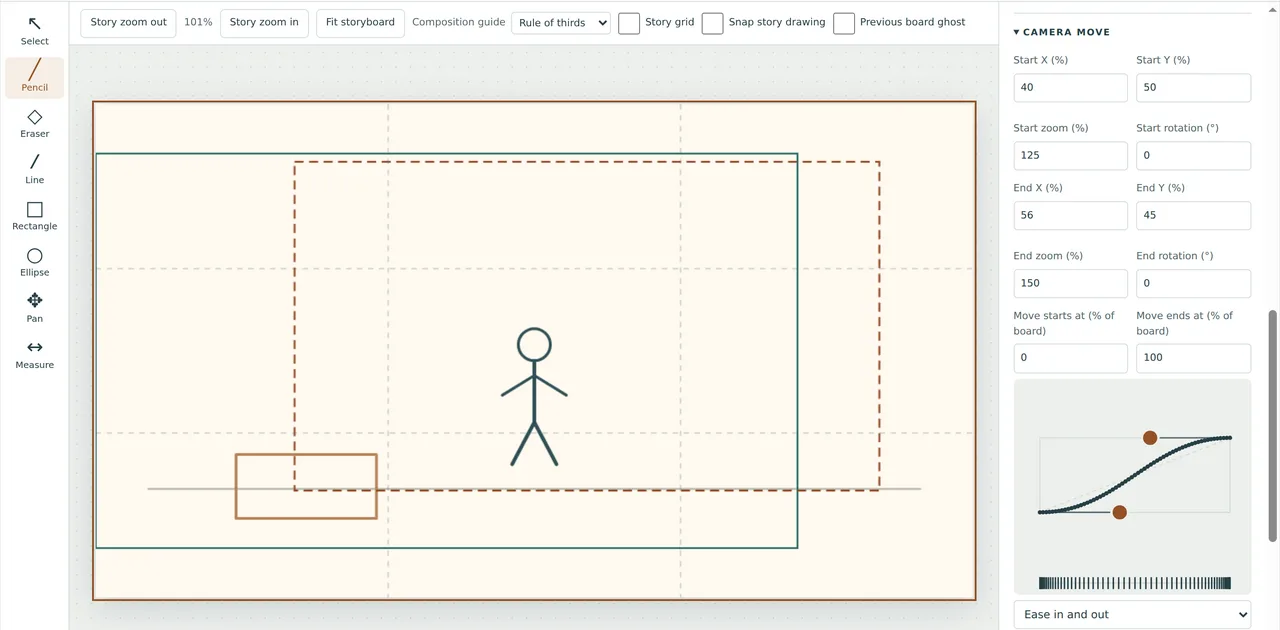
اضبط مركز البداية والنهاية كنسبة مئوية من اللوحة، والتكبير (100% يعرض اللوحة كاملة، و200% نصفها) والدوران بالدرجات. يُبقي تبدأ الحركة عند وتنتهي الحركة عند الكاميرا ثابتة في بداية اللوحة أو نهايتها. يعمل منحنى التسهيل مثل المنحنى الموجود في Motion Desk. يعرض انظر عبر الكاميرا منظر الكاميرا عند رأس التشغيل؛ وكلٌّ من مبادلة البداية والنهاية وإعادة الضبط من ملاحظة الكاميرا وإزالة حركة الكاميرا تعديل واحد يمكن التراجع عنه. تتبع معاينة الأنيماتيك وGIF والفيديو الحركة؛ وتأخذ ملفات GIF عينات من اللوحات المتحركة بمعدل يصل إلى 12 إطارًا في الثانية. يحتفظ تسلسل PNG بالرسم كاملًا ويضيف ملف camera-moves.json يتضمن المنظر لكل إطار. تُحفظ القصص التي تحتوي على حركة كاميرا بالإصدار 2، الذي ترفضه إصدارات Flipline الأقدم بدلًا من إسقاط الحركة بصمت. تخطّط أداة مخطِّط حركة الكاميرا للقصة المصورة الحركة نفسها انطلاقًا من الأرقام وتفتحها هنا.
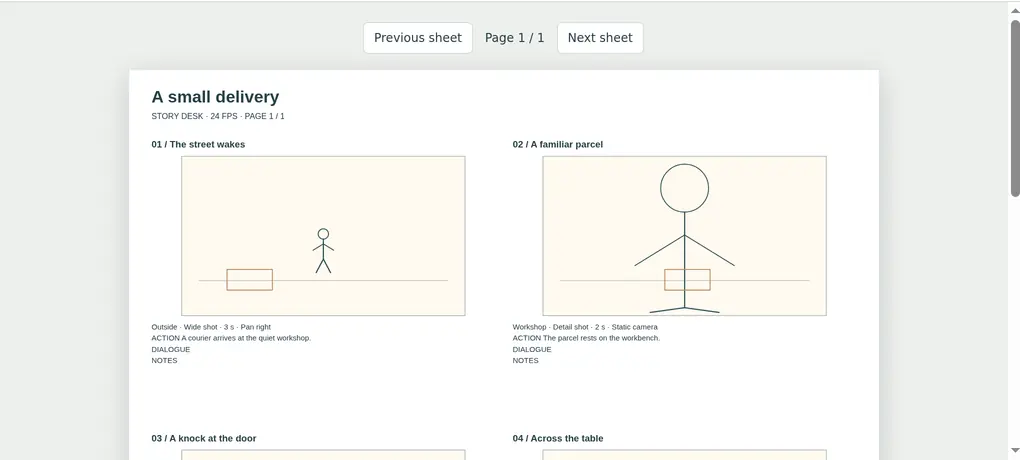
اضغط Space على مساحة الرسم أو تشغيل العرض المتحرك الأولي لمعاينة التسلسل بتوقيته الدقيق؛ ويكرره تكرار لوحة القصة. يعرض عرض ورقة التلامس ست لوحات في كل صفحة. يمكن أن تضم القصة 48 لوحة وأن تستمر حتى عشر دقائق.
يمكنك إيقاف الاختصارات المكوّنة من حرف واحد (N يضيف لوحة، وB وE وV تختار القلم الرصاص والممحاة والتحديد) من مساعدة القصة. عندها لا تعمل إلا عندما يكون التركيز على مساحة رسم لوحة القصة.
من الرسومات إلى مونتاج في Reelcraft. يحوّل جلب الرسومات كل رسم في رسومك المتحركة إلى لوحة يكون ذلك الرسم مرجعًا لها. في تصدير لوحة القصة، يسجّل إرسال فيديو الأنيماتيك إلى تطبيق آخر… الأنيماتيك (مع صوت الجلسة إن كنت قد اخترت واحدًا، ومن دون صوت في غير ذلك) ويسلّمه إلى Reelcraft. يضيف Reelcraft الفيديو إلى مكتبته، ويوسمه بـ Flipline ويسجّل علامة لقطة واحدة لكل لوحة، فتكون نقاط القطع محددة مسبقًا عندما تبدأ المونتاج. يمكن أيضًا لصورة مرسلة من تطبيق آخر — مثل عرض من Renderloom — أن تبدأ لوحة قصة جديدة: اختر استخدامه مرجعًا للوحة القصصية.
4. شارك الخطة
ينزّل حفظ لوحة القصة ملف .flipline-story.json القابل للتعديل، ويطلب حفظ لوحة القصة باسم اسمًا جديدًا أولًا. يعيد فتح لوحة قصة فتحه؛ ويتعرف زر الفتح الرئيسي في Flipline على هذه الملفات أيضًا. يحتفظ الحفظ التلقائي بثماني قصص ضمن لوحات القصة الحديثة على هذا الجهاز. نزّل نسخة احتياطية قبل مسح تخزين المتصفح.
يوفّر تصدير لوحة القصة اللوحة الحالية بصيغة PNG أو SVG، وورقة التلامس الحالية بصيغة SVG، وZIP لتسلسل PNG، وأنيماتيك GIF صامتًا، وفيديو مع صوت الجلسة، وقائمة لقطات CSV، وحوار SRT، وJSON بيانات اللقطات. يفتح طباعة أوراق التلامس وطباعة أوراق عمل فارغة نافذة الطباعة في المتصفح، حيث يمكنك أيضًا حفظ ملف PDF. اختر ما إذا كنت تريد دمج تعليقات قصيرة للّقطات في PNG وGIF. يبقى النص الطويل كاملًا في المشروع وفي عمليات التصدير النصية.
يقرّب توقيت GIF كل لوحة إلى 10 ms بحد أدنى 20 ms. يتبع CSV وSRT الخط الزمني للإطارات؛ ويتجاهل SRT اللوحات التي لا تحتوي على حوار. تستخدم رموز الوقت ترميز non-drop-frame (من دون إسقاط إطارات) عند معدلات FPS الصحيحة.
ينسخ جلب الرسومات رسومات Flipline إلى قصة جديدة كصور مرجعية ويحافظ على مدد ثباتها كمدد بالإطارات. احتفظ بالمشروع الأصلي للحصول على طبقات رسم قابلة للتعديل.
للأتمتة، استخدم منشئ لقطات لوحة القصة وتوقيت لوحة القصة وقائمة اللقطات. يزيل JSON بيانات اللقطات الرسومات للحصول على مدخل مختصر لأداة التوقيت. لا يستورد Story Desk ملفات Storyboarder أو Fountain ولا يحتوي على كاميرا متحركة.
استخدم اختيار صوت الأنيماتيك لمعاينة ملف صوتي محلي قابل للتشغيل في المتصفح مع لوحة القصة، واستخدم تمرير الأنيماتيك لمراجعة التوقيت. تضع إزاحة البداية بداية الصوت على الخط الزمني للوحة القصة؛ والإزاحة السالبة تتخطى جزءًا من بداية الصوت. الصوت مرتبط بالجلسة فقط ويُمسح عند فتح مشروع آخر. لا يحتوي GIF ولا ملف المشروع على الصوت.
عند تحميل ملف صوتي للجلسة قابل للتشغيل، يسجّل تصدير لوحة القصة → تنزيل CSV لتوقيت الصوت بداية كل لوحة ونهايتها الحصرية، إضافة إلى مواضع التداخل على الخط الزمني وفي الصوت. تعني حقول التداخل الفارغة أن اللوحة تقع خارج المقطع. يحتوي ملف CSV على علامات توقيت، لا على الصوت نفسه.
يدمج تنزيل فيديو الأنيماتيك مع الصوت اللوحات والصوت المحدد في ملف WebM (أو MP4 إذا كان متصفحك يدعمه). ويطبّق إزاحة البداية نفسها، بما في ذلك الإزاحات السالبة، ويقص الصوت عند نهاية لوحة القصة. يقتصر التصدير على 60 ثانية؛ ويجب ألا يتجاوز الصوت المصدر 10 دقائق و50 MB. يجري التسجيل في الوقت الفعلي، لذا أبقِ علامة التبويب ظاهرة حتى يصبح التنزيل جاهزًا. يختلف دعم الترميزات بين المتصفحات. اختر الصوت مجددًا عند إعادة فتح قصة.
هل أنت مستعد للتجربة؟