الدرس 17 من 19
ملفات PNG للطبقات، ومحدد موضع الوقت مع الصوت، ومناطق نقش بتقسيم تساعي
متوسط 8 دقيقة
صدِّر كل طبقة مرئية في ملف PNG مستقل، وانتقل إلى وقت معين أو إشارة صوتية في Xsheet، وامنح مناطق النقش حدود تقسيم تساعي لواجهات ألعاب قابلة للتحجيم.
ثلاث إضافات صغيرة تجعل دمج Flipline مع الأدوات الأخرى أسهل: ملف PNG لكل طبقة لأغراض التركيب، ومحدد لموضع الوقت في Xsheet Desk مع صوت جلسة اختياري، وحدود تقسيم تساعي لمناطق النقش في Pixel Studio.
تصدير كل طبقة مرئية كملف PNG
اختر تصدير واضبط صيغة التصدير على الرسمة الحالية · ملفات PNG للطبقات المرئية + ملف ZIP مع البيان، ثم اختر تنزيل الصادر.
يحتوي ملف ZIP على ملف PNG شفاف بالحجم الكامل لكل طبقة مرئية من الرسمة الحالية، مع دمج شفافية الطبقة فيه. تُستبعد الطبقات المخفية والورقة، لذا أخفِ أي طبقة لا تريدها أولًا. ويسرد البيان الطبقات من الأعلى إلى الأسفل، وهو الترتيب الذي تعيد بناءها به في برنامج تركيب أو تحرير فيديو. وإذا كانت جميع الطبقات مخفية، يطلب منك Flipline إظهار طبقة واحدة على الأقل أولًا.
تحديد موضع وقت في Xsheet Desk
افتح Xsheet Desk ومرِّر اللوحة الجانبية إلى تحديد موضع وقت. تبدأ الأوقات من الصفر، ونهاية الورقة غير مشمولة.
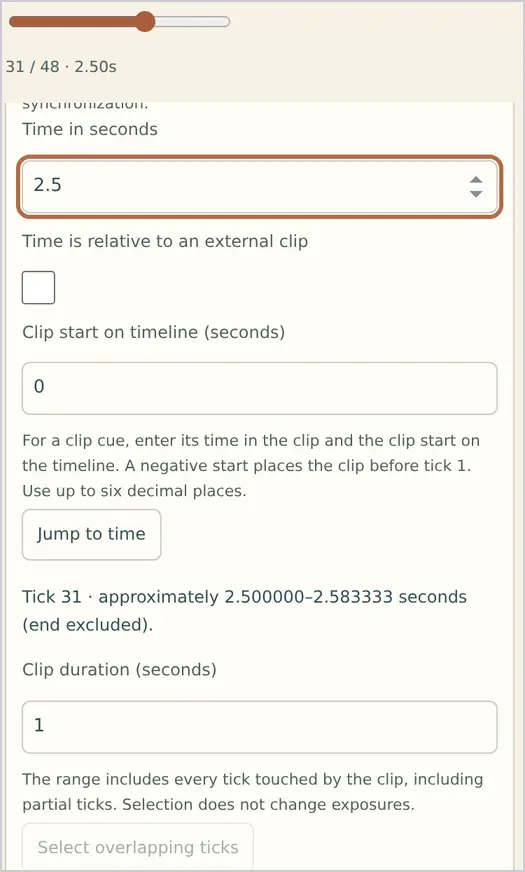
- ينقل الوقت بالثواني والانتقال إلى وقت رأس التشغيل إلى النبضة التي تحتوي على تلك اللحظة. عند 12 fps، تقع الثانية 2.5 في النبضة 31.
- فعِّل الوقت نسبي إلى مقطع خارجي عندما يأتي الوقت من مقطع حوار أو موسيقى. ثم أدخل وقت الإشارة داخل المقطع وبداية المقطع على الخط الزمني (بالثواني). تعني البداية السالبة أن المقطع يبدأ قبل النبضة 1. وتُقبل قيم بما يصل إلى ست خانات عشرية.
- باستخدام مدة المقطع (بالثواني) وتحديد النبضات المتداخلة، يحدد Flipline كل نبضة يلامسها المقطع، بما في ذلك النبضات المغطاة جزئيًا. لا يغيّر التحديد أي تعريضات؛ استخدمه لترى موضع الصوت قبل أن توقّت الرسومات عليه.
معاينة صوت الجلسة
ضمن معاينة صوت الجلسة، يحمّل اختيار ملف صوت Xsheet ملفًا قابلًا للتشغيل في المتصفح بحجم يصل إلى 50 MB ومدة تصل إلى 10 دقائق. يمكنك الاستماع إليه منفردًا، أو تفعيل مزامنة الصوت مع تشغيل Xsheet لتشغيله مع الورقة في آن واحد. يُزيحه بداية الصوت على الخط الزمني (بالثواني): فالبداية الموجبة تترك صمتًا قبل المقطع، والبداية السالبة تتخطى جزءه الأول. المزامنة تقريبية، لذا تحقق من إطارات مزامنة الشفاه بالعين.
ينسخ استخدام مدة الصوت في محدد موضع المقطع طول المقطع إلى مدة المقطع (بالثواني). ولملفات WAV، يرسم إظهار الموجة الصوتية لملف WAV وإظهار الموجة الصوتية على الخط الزمني لـ Xsheet القمم بجوار النبضات (ملفات WAV بصيغة PCM صحيحة أو بفاصلة عائمة 32-bit حتى 12 MB).
يبقى الصوت في علامة التبويب هذه إلى أن تختار إزالة صوت Xsheet أو تغلق المكتب. لا يُحفظ في المشروع ولا يُضمَّن في صادرات GIF.
حدود التقسيم التساعي لمناطق النقش
يجب أن تتمدد عناصر واجهة الألعاب، مثل الأزرار واللوحات، دون أن تتشوش زواياها. في Pixel Studio، اختر إضافة منطقة نقش (أو تحرير منطقة النقش)، وامنح المنطقة اسمًا وحدودًا، ثم فعِّل تفعيل حدود التقسيم التساعي. بعد ذلك اضبط الحد الأيسر (px) والحد العلوي (px) والحد الأيمن (px) والحد السفلي (px). تُقاس الحدود إلى الداخل من كل حافة للمنطقة، ويجب أن تترك الحدود المتقابلة بكسلًا مركزيًا واحدًا على الأقل. ويحفظها حفظ منطقة النقش.
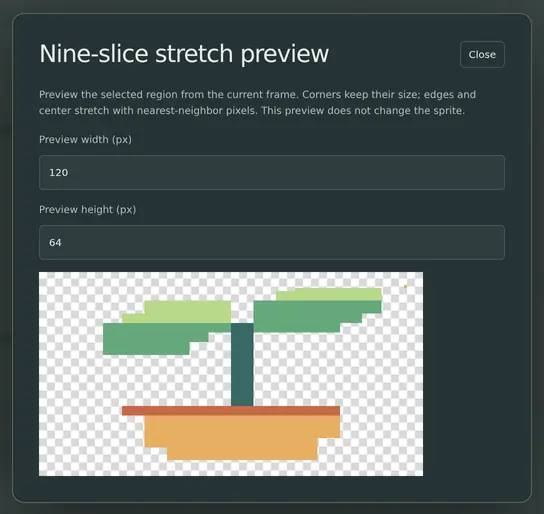
عند تحديد منطقة ذات تقسيم تساعي، يفتح معاينة تمدد التقسيم التساعي نافذة معاينة تمدد التقسيم التساعي. أدخل عرضًا وارتفاعًا للمعاينة (بكسلات كاملة، حتى 512 لكل جانب): تحتفظ الزوايا بحجمها، بينما تتمدد الحواف والمركز ببكسلات الجار الأقرب. تتبع المعاينة الحركة ولا تغيّر النقش أبدًا.
تُحفظ حدود التقسيم التساعي في الإصدار 3 من صيغة البكسل، التي لا تستطيع إصدارات Flipline الأقدم فتحها. تتضمن ملفات ZIP للأوراق البيانات الوصفية للمناطق، فيستطيع محرك الألعاب قراءة الحدود؛ أما استيراد خريطة البلاطات فيستخدم بلاطات مسطّحة دون بيانات التقسيم التساعي.
هل أنت مستعد للتجربة؟